Почтовый клиент зависает при синхронизации: причины и диагностика сбоев
После отпуска или нескольких дней плотной работы это выглядит особенно тревожно: в веб-почте уже лежат новые письма, а привычный клиент на компьютере или телефоне всё ещё показывает старый список…
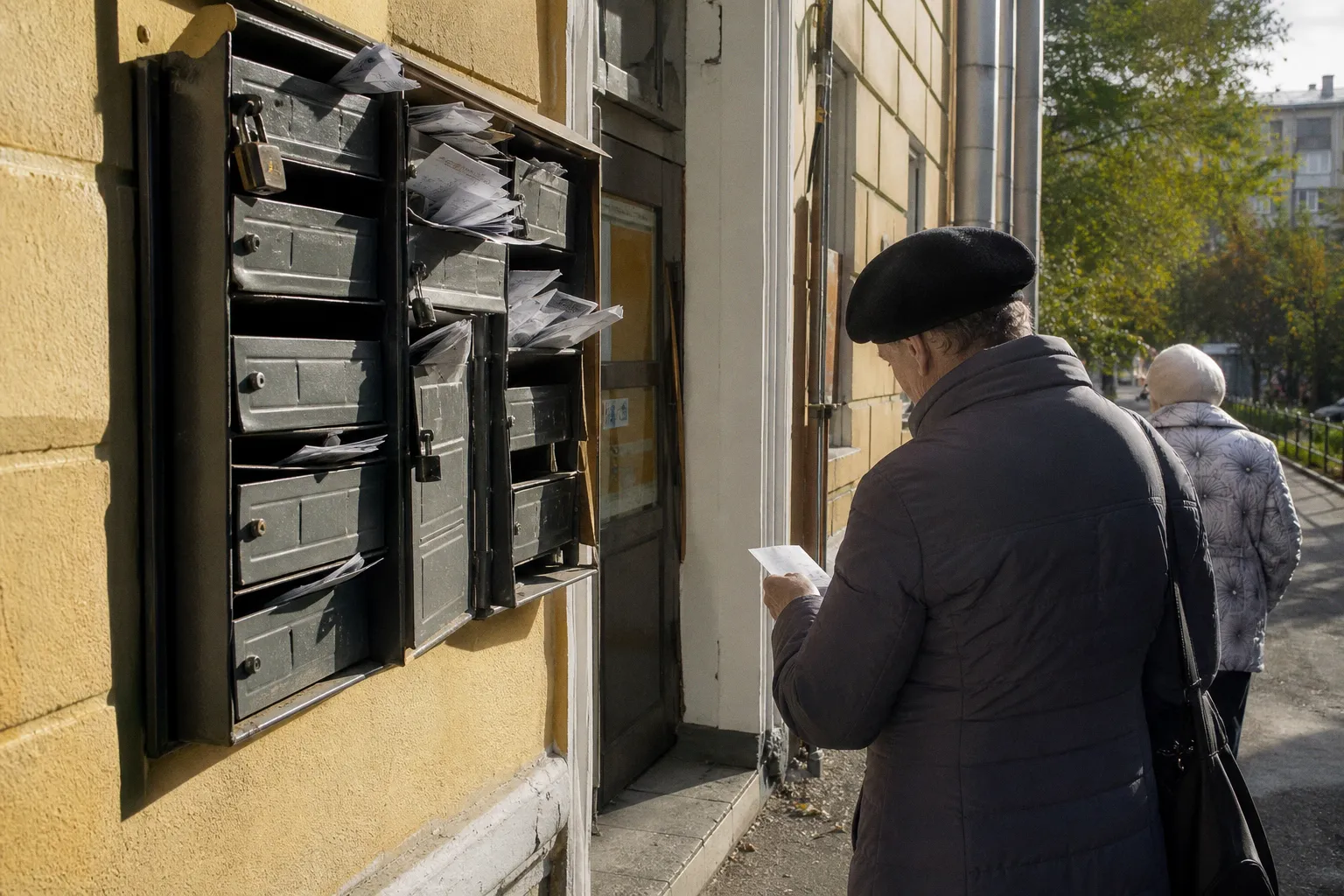
После отпуска или нескольких дней плотной работы это выглядит особенно тревожно: в веб-почте уже лежат новые письма, а привычный клиент на компьютере или телефоне всё ещё показывает старый список, бесконечно крутит значок обновления или отправляет письмо в «Исходящие» без движения. В такой момент легко решить, что «сломалась почта». На практике почтовый клиент зависает при синхронизации по гораздо более приземлённым причинам — от переполненного хранилища и отключённой системной синхронизации до неверного способа авторизации или слишком тяжёлой локальной базы.
Хорошая новость в том, что искать проблему можно спокойно и последовательно. Не стоит сразу удалять учётную запись, очищать данные приложения или пересоздавать профиль Outlook: в локальном кэше иногда остаются черновики, письма или вложения, которые ещё не успели попасть на сервер. Сначала полезно понять, где именно разорвалась цепочка: на стороне ящика, сети, конкретного приложения или его локальных данных.
Синхронизация — не одно действие, а короткая цепочка: сеть, авторизация, сервер, настройки протокола и локальный кэш. Диагностика становится простой, когда проверяешь её звенья по очереди.
Начните с веб-интерфейса: это отделяет проблему ящика от проблемы клиента
Первый шаг почти всегда один: откройте тот же ящик в браузере. Не через приложение, а через официальный веб-интерфейс почтового сервиса. Если письмо есть в браузере, но не появляется в программе, сам почтовый ящик, скорее всего, работает — внимание стоит переключить на клиент, его подключение, права доступа и локальные данные.
Если же новых писем нет и в веб-интерфейсе, проблема может находиться выше уровня приложения: письмо не доставлено, ящик переполнен, аккаунт требует повторной авторизации или у почтового сервиса временно возникли сложности. В корпоративной среде сюда добавляются правила сервера и администрирование домена, но логика остаётся той же: сначала проверяем источник, затем устройство.
Особенно это полезно для сторонних ящиков, добавленных в Gmail, Outlook или универсальное почтовое приложение. Например, если Gmail на Android не получает письма только с подключённого адреса Outlook или Yahoo, проверка этого адреса на компьютере помогает не тратить время на случайные действия внутри телефона. Если сообщений нет даже там, менять настройки Gmail бессмысленно: вопрос нужно адресовать поставщику самого ящика.
Я обычно советую сделать три короткие проверки в таком порядке:
1. Войдите в ящик через браузер. Посмотрите, есть ли последнее входящее письмо, видны ли отправленные сообщения, открываются ли папки. Это даёт базовую точку опоры.
2. Сравните время. Бывает, что клиент не завис, а просто отстаёт на несколько минут. Для Gmail на Android синхронизация может занимать до 15 минут, а после долгого простоя устройства — и дольше.
3. Отправьте тестовое письмо самому себе. Так легче разделить проблемы получения и отправки. Если письмо ушло из веб-интерфейса, но не отобразилось в приложении, речь идёт о синхронизации писем. Если не уходит вовсе, стоит смотреть авторизацию, лимиты и состояние аккаунта.
Не нужно превращать это в нервный ритуал с десятком перезапусков. Достаточно зафиксировать картину: что видно в браузере, что видно в приложении, когда было последнее успешное обновление и появляется ли текст ошибки. Именно эти детали потом экономят время — своё или технической поддержки.
Сеть, режим офлайн и авторизация: мелочи, которые создают большой визуальный шум
Почтовое приложение может выглядеть подключённым, хотя фактически не имеет устойчивого доступа к серверу. На мобильных устройствах это бывает из-за экономии трафика, энергосбережения или нестабильного перехода между Wi‑Fi и мобильной сетью. На компьютере причина иногда совсем простая: Outlook запущен в автономном режиме либо потерял соединение и продолжает показывать ранее загруженную почту.
В классическом Outlook для Windows на это прямо указывают надписи Working Offline или Disconnected в строке состояния. Пока клиент остаётся в таком состоянии, он не сможет ни получить новые сообщения, ни отправить накопившиеся. Внешне это похоже на зависание, но лечить здесь нечего: сначала нужно вернуть соединение, а уже потом оценивать поведение почты.
Вторая частая причина — истёкшая авторизация. Современные сервисы всё чаще не принимают старую схему «адрес и постоянный пароль» без дополнительных подтверждений. После смены пароля, включения двухфакторной защиты, подозрительного входа или обновления политики безопасности клиент может потерять доступ к ящику, хотя продолжит открывать старые письма из кэша.
Признаки обычно узнаваемы:
- программа бесконечно просит пароль, хотя вы уверены в нём;
- отправка не идёт, а входящие остаются на вчерашней дате;
- рядом с учётной записью появляется предупреждение о необходимости войти;
- веб-интерфейс предлагает подтвердить номер телефона, резервный адрес или новое устройство;
- после процедуры восстановления доступа возникла проблема сброса пароля почты, и старый пароль остался сохранённым в приложении.
В этой ситуации лучше не вводить пароль десятки раз подряд. Откройте веб-интерфейс, убедитесь, что вход в аккаунт проходит штатно, завершите все запросы безопасности, а затем обновите авторизацию в клиенте. Если сервис использует отдельный пароль приложения или вход через окно авторизации, следуйте именно этому сценарию. Обычный пароль от веб-почты не всегда подходит для старого почтового приложения.
Для рабочих ящиков стоит также убедиться, что сеть не блокирует почтовые соединения. Это особенно заметно в гостиницах, публичных Wi‑Fi, корпоративных сетях и при использовании VPN: браузер может открывать сайты, но нужный почтовый протокол или порт оказывается недоступен. Не обязательно сразу отключать защитные инструменты. Для начала полезно сравнить работу в другой доверенной сети — это гораздо более бережный способ сузить круг причин.
Хранилище: когда письма есть, но новому уже некуда поместиться
Переполненное хранилище редко выглядит как явная поломка. Чаще человек видит, что вчера почта работала, а сегодня перестали приходить письма или приложение долго «обновляется» без результата. При этом виновата не скорость интернета, а отсутствие пространства в аккаунте или на устройстве.
В экосистеме Google при достижении лимита хранилища пользователь не может отправлять и получать письма. Недостаток свободной памяти на самом Android-устройстве тоже способен остановить синхронизацию Gmail: приложению требуется место не только для текста сообщений, но и для вложений, базы поиска и временных файлов.
Здесь полезно различать два типа заполненности.
| Где заканчивается место | Как это обычно проявляется | Что делать первым |
|---|---|---|
| В облачном аккаунте | Не приходят новые письма, не отправляются сообщения через веб и приложение | Проверить использование хранилища, удалить ненужные крупные файлы или освободить место в почте и облаке |
| На телефоне или компьютере | Веб-почта работает, а приложение тормозит, не загружает вложения, не синхронизируется | Освободить локальное место, перезапустить приложение и повторить проверку |
| В локальном кэше клиента | Программа долго запускается, медленно открывает папки, зависает на обновлении | Оценить размер базы, объём папок и только затем планировать обслуживание кэша |
Не стоит начинать расчистку с хаотичного удаления всей переписки. Обычно заметный эффект дают старые письма с тяжёлыми вложениями, корзина и спам, а также файлы в облачном хранилище, если лимит общий для почты и документов. Комфорт здесь создаёт не идеальный «нулевой инбокс», а небольшой запас свободного пространства, чтобы очередное письмо с договором или презентацией не упёрлось в технический потолок.
Есть и менее очевидный момент: слишком большой период локальной синхронизации создаёт нагрузку не только на сеть. Он увеличивает объём базы на устройстве, время первого запуска и количество объектов, которые клиенту приходится индексировать и отображать. Это особенно заметно в почте, которая годами используется как архив.
IMAP, POP3 и SMTP: где настройка почтового клиента чаще всего ломается
Когда ящик открывается в браузере, но сторонний клиент не может получить или отправить почту, следующим шагом становятся протоколы. Здесь полезно не путать их роли.
IMAP поддерживает почтовые папки на сервере и синхронизирует их между устройствами. Прочитали письмо на ноутбуке — оно обычно станет прочитанным и на телефоне. Переложили сообщение в папку — это изменение тоже отразится везде. Для повседневной работы с несколькими устройствами это наиболее спокойный и предсказуемый режим.
POP3 в первую очередь забирает письма с сервера в программу. Он может быть нужен в отдельных старых сценариях, но хуже подходит для единого пространства почты на телефоне, компьютере и в браузере. Яндекс, например, отдельно предупреждает, что при POP3 отправленные письма могут отображаться и синхронизироваться некорректно, и рекомендует для своей почты IMAP.
SMTP отвечает за отправку. Поэтому ситуация «входящие приходят, но письмо висит в “Исходящих”» часто указывает именно на настройки отправки, авторизацию SMTP или ограничения сети.
Для Яндекс Почты параметры IMAP и SMTP известны и конкретны:
| Задача | Сервер | Шифрование и порт |
|---|---|---|
| Получение по IMAP | imap.yandex.ru | SSL, порт 993 |
| Отправка по SMTP | smtp.yandex.ru | SSL, порт 465 |
| Отправка по SMTP в альтернативном сценарии | smtp.yandex.ru | Порт 587, если клиент начинает соединение без шифрования |
Эти данные нельзя механически переносить на Gmail, Outlook.com, корпоративный Exchange или личную почту на собственном домене. У каждого сервиса могут быть другие серверы, порты, правила шифрования и способ входа. Ошибки подключения почты нередко возникают именно тогда, когда в клиент вручную вводят «универсальные» параметры из случайной инструкции.
В Яндекс Почте также нужно проверить, разрешён ли доступ для почтовых клиентов, включён ли выбранный протокол — IMAP или POP3 — и подходит ли способ авторизации. Если сам сервис запретил внешнее подключение, идеально заполненные поля сервера ничего не изменят.
Отдельно стоит сказать о частом симптоме: клиент будто бы обновляется слишком активно, а затем сообщает об ошибке или перестаёт получать письма. В Gmail ошибка Too many refreshes означает, что программа обращается к ящику чаще, чем допускает поставщик. В такой ситуации имеет смысл увеличить период синхронизируемой почты в настройках клиента, а не заставлять обновление идти ещё чаще. Парадокс здесь мягкий, но важный: меньшее количество фоновых запросов иногда возвращает почте стабильность.
Почта должна работать в фоне, а не требовать постоянного ручного «обновить». Если клиент просит внимания каждый час, проблема чаще в настройке его рутины, а не в вашей дисциплине.
Outlook и локальный кэш: почему большое письмо — не всегда главная нагрузка
Outlook часто воспринимают как единое окно в почту, но внутри это ещё и локальное хранилище. Для учётных записей Exchange и Microsoft 365 программа использует OST-файл: в нём держится синхронизированная копия данных, чтобы можно было работать с письмами даже при кратковременных перебоях связи.
По умолчанию Outlook синхронизирует локально 12 месяцев почты для Exchange и Microsoft 365. Этот период можно менять. Больше месяцев — больше доступной без сети истории, но также больше места на диске и более тяжёлый запуск. Меньше — легче клиенту, но поиск в старых письмах может потребовать обращения к серверу.
В моей практике это один из самых полезных компромиссов для перегруженного рабочего Outlook: не пытаться держать на ноутбуке весь архив за десять лет, если он нужен лишь раз в квартал. Почта остаётся на сервере, а локальное пространство становится спокойнее и быстрее.
На производительность влияют и сами папки. Microsoft отмечает, что крупные PST/OST-файлы и папки с большим числом объектов способны замедлять Outlook. Если в одной папке накопилось более 100 000 элементов, представления, отличные от сортировки по дате, могут работать заметно медленнее. Это не повод срочно разбивать всё на десятки искусственных каталогов — от них легко появляется новый визуальный шум. Но архивирование очень старой переписки и разделение действительно гигантских потоков писем обычно дают эффект.
Что можно сделать до радикальных мер:
1. Проверить строку состояния Outlook. Убедитесь, что это не режим автономной работы и не статус отключения от сервера.
2. Посмотреть, какая папка тормозит. Если «Входящие» открываются быстро, а один архив — нет, проблема локализована, и не нужно трогать весь профиль.
3. Оценить объём синхронизируемой почты. Уменьшение периода кэширования может вернуть клиенту отзывчивость без потери писем на сервере.
4. Временно исключить надстройки. Они тоже способны влиять на запуск и обновление. Лучше отключать их по одной, чтобы понять причину, а не устроить в настройках полную перестройку.
5. Сохранить несинхронизированные данные. Перед действиями с профилем, файлами данных или кэшем проверьте черновики, локальные папки и важные письма, которые ещё не появились в веб-интерфейсе.
Удаление OST-файла или пересоздание профиля иногда действительно входит в сценарий восстановления, но это не универсальная первая помощь. Без понимания, какие данные хранятся локально и что уже синхронизировано, такой шаг добавляет тревоги вместо решения.
Кстати, привычка не складывать абсолютно всё в один почтовый архив полезна не только для производительности. Уведомления от банков, брокеров и сервисов с финансовой информацией легче находить, когда у них есть понятное место в системе папок. А если вы разбираетесь, как распределять такие уведомления по приоритету, может пригодиться сравнение акций и облигаций как инструментов пассивного дохода: это другой предмет, но логика регулярного обзора и аккуратного хранения значимых сообщений здесь вполне пересекается.
Мобильная почта: синхронизация зависит не только от приложения
На телефоне почтовый клиент работает внутри правил операционной системы. Ему могут ограничить фоновую активность, запретить передачу данных в определённом режиме, не дать места для кэша или просто «усыпить» после долгого простоя. Поэтому мобильная диагностика должна начинаться не с удаления аккаунта, а с базовых вещей, которые возвращают приложению возможность нормально работать.
Для Gmail на Android разумная последовательность выглядит так:
- обновить приложение через магазин приложений;
- перезапустить устройство;
- убедиться, что интернет действительно работает, а не только показывает значок сети;
- проверить настройки синхронизации в Gmail и в самой системе Android;
- посмотреть, есть ли свободное место и в аккаунте Google, и в памяти телефона;
- сравнить результат с веб-интерфейсом на компьютере или в браузере телефона.
Эти действия кажутся слишком простыми, но именно они часто снимают проблему без вмешательства в данные. После обновления или перезагрузки приложению может понадобиться время, чтобы заново выстроить очередь сообщений. Не оценивайте результат через десять секунд: дайте синхронизации закончиться, особенно если телефон долго не использовался.
На мобильном устройстве также полезно посмотреть, синхронизируются ли все папки. Иногда «Входящие» обновляются, но пользователь ждёт письмо в архиве, общей папке или в разделе «Отправленные», который приложение не загрузило полностью. Это не всегда сбой: некоторые клиенты ограничивают синхронизацию отдельных папок, глубину истории или объём скачиваемых вложений ради экономии памяти и трафика.
Если почтовое приложение продолжает зависать, сохраните для себя минимум технических деталей: название клиента и его версию, модель устройства, тип ящика, время последней удачной синхронизации и точный текст ошибки. Не публикуйте в открытом доступе скриншоты с адресами, темами писем, полными журналами работы, паролями или токенами — даже если кажется, что это ускорит помощь. Для диагностики достаточно обезличенного описания.
Спокойный порядок действий вместо бесконечных попыток «починить всё»
Когда почта почтовый клиент перестаёт синхронизироваться, хочется нажать все доступные кнопки: удалить и добавить ящик, очистить кэш, поменять пароли, включить и выключить протоколы. Но такой подход стирает следы проблемы и создаёт риск потерять локальные черновики или несохранённые сообщения.
Гораздо надёжнее двигаться от внешнего к внутреннему:
1. Проверить ящик в веб-интерфейсе.
2. Проверить сеть, свободное место и статус подключения.
3. Подтвердить авторизацию после смены пароля или настроек безопасности.
4. Сверить протокол, сервер и способ шифрования именно для своего почтового сервиса.
5. Оценить локальный кэш, объём папок и период синхронизации.
6. Только после этого переходить к более глубоким действиям с профилем или данными приложения.
Это не самый эффектный путь, зато он возвращает контроль. Почта не обязана быть идеально пустой, мгновенной и одинаковой на каждом экране. Ей достаточно быть предсказуемой: вы понимаете, где лежит письмо, почему оно пока не отобразилось и какой следующий шаг действительно имеет смысл. Именно из этой предсказуемости и складывается рабочий комфорт — без лишнего фокуса на бесконечном обновлении инбокса.