Настройка почтового клиента: инструкция по IMAP и POP3
После отпуска или нескольких напряжённых рабочих дней почта нередко превращается в отдельное пространство с собственными правилами: десятки непрочитанных сообщений, письма в разных папках, несколько…
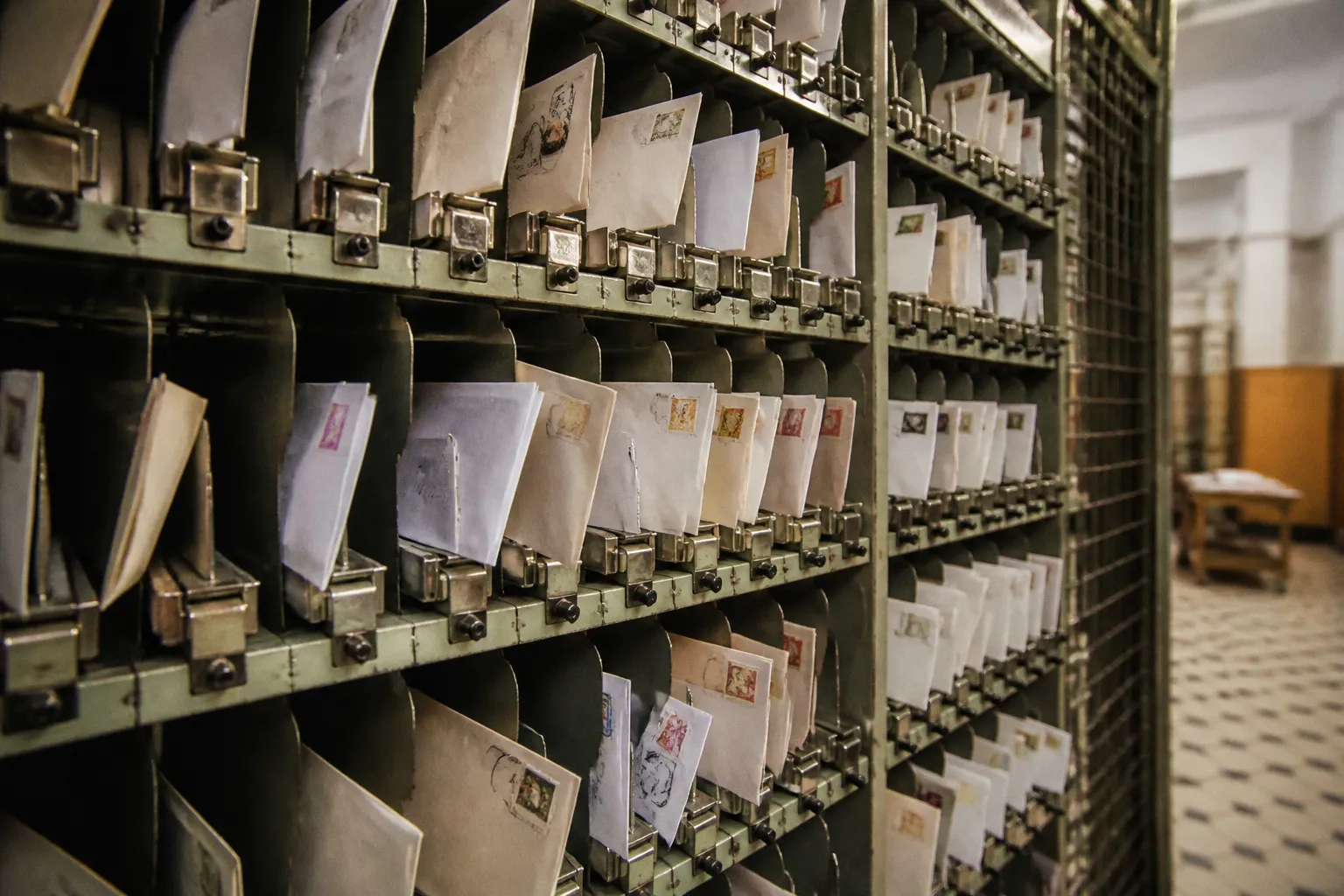
После отпуска или нескольких напряжённых рабочих дней почта нередко превращается в отдельное пространство с собственными правилами: десятки непрочитанных сообщений, письма в разных папках, несколько устройств и постоянное сомнение — можно ли удалить это письмо на телефоне, не исчезнет ли оно с компьютера. Когда к этому добавляется ошибка авторизации в стороннем приложении, простая настройка почты начинает казаться технической задачей, хотя в большинстве случаев проблема сводится к нескольким параметрам.
Настройка почтового клиента сегодня — это не только ввод адреса ящика и пароля. Нужно выбрать протокол, разрешить доступ к нему в веб-интерфейсе почтового сервиса, указать серверы входящей и исходящей почты, подобрать защищённые порты и иногда создать отдельный пароль приложения. Если пройти эти шаги в правильном порядке, почтовое приложение становится спокойным рабочим инструментом, а не источником визуального шума и повторных уведомлений.
Почему обычный пароль больше не подходит
Раньше ручная настройка почты часто выглядела так: пользователь вводил адрес, пароль, сервер входящей почты и надеялся, что клиент подключится автоматически. Такой сценарий ещё встречается, но современные почтовые сервисы относятся к авторизации через сторонние приложения гораздо строже.
Яндекс, Mail.ru и Google могут запрещать использование основного пароля аккаунта в сторонних почтовых клиентах. Это связано с безопасностью: если один и тот же пароль используется для входа в веб-почту, облачное хранилище, календарь и мобильные приложения, его утечка открывает доступ сразу ко всей учётной записи.
Поэтому перед настройкой клиента обычно требуется одно из двух:
- разрешить работу по IMAP или POP3 в настройках почтового сервиса;
- подключить приложение через OAuth2, если клиент и провайдер поддерживают такой способ;
- создать специальный пароль приложения и использовать его вместо основного пароля аккаунта.
Пароль приложения действует отдельно от главного пароля. Его можно отозвать, не меняя пароль всей учётной записи. Это особенно удобно, если вы подключаете почту к старому настольному клиенту, офисной программе или приложению, которое не умеет работать с современной авторизацией.
В веб-интерфейсе провайдера нужная настройка может находиться в разделе безопасности, подключённых приложений или параметров почтовых программ. Название меняется, но логика остаётся прежней: сначала разрешается внешний доступ, затем создаётся пароль приложения, и только после этого выполняется ручная настройка почтового клиента.
Если клиент не принимает обычный пароль, это не всегда означает, что пароль введён неправильно. Почтовый сервис может ждать отдельный пароль приложения или авторизацию через OAuth2.
Как обращаться с паролем приложения
Пароль приложения не стоит записывать в общий документ, пересылать себе в открытом виде или хранить рядом с обычным паролем от аккаунта. После подключения клиента лучше проверить, где именно сохранены учётные данные: в системном хранилище паролей, в настройках приложения или в профиле операционной системы.
Если устройство потеряно, продано или больше не используется, пароль приложения следует удалить в настройках аккаунта. Это простая привычка цифровой гигиены, которая не требует постоянного контроля и постепенно снижает количество лишних точек доступа к почте.
Для Gmail после отказа от поддержки небезопасных приложений стандартным вариантом стала авторизация OAuth2 или другой поддерживаемый безопасный способ подключения. Если приложение старое и не показывает окно входа Google, оно может не поддерживать современную схему авторизации. В такой ситуации одного знания серверов и портов недостаточно: клиент нужно обновить или выбрать совместимую программу.
IMAP и POP3: какой протокол выбрать
Главный выбор при ручной настройке почты — IMAP или POP3. Оба протокола предназначены для получения писем, но работают с ними по-разному.
IMAP хранит основную структуру почты на сервере и синхронизирует действия между устройствами. Если вы прочитали письмо на телефоне, оно обычно будет отмечено прочитанным и на компьютере. Если переместили сообщение в папку или удалили его, изменение отобразится и в веб-интерфейсе.
POP3 устроен иначе. Он скачивает письма на локальное устройство. Такой подход может быть удобен для отдельного компьютера или архива, но по умолчанию не обеспечивает полноценную синхронизацию статусов, папок и отправленных сообщений между несколькими устройствами.
| Параметр | IMAP | POP3 |
|---|---|---|
| Основная логика | Работа с письмами на сервере с синхронизацией | Скачивание писем на устройство |
| Несколько устройств | Подходит для телефона, компьютера и веб-почты | Требует осторожной настройки, чтобы не потерять единый порядок |
| Статус «прочитано» | Синхронизируется между подключёнными устройствами | Может оставаться разным на разных устройствах |
| Папки | Обычно сохраняются и синхронизируются | Поддержка папок и их поведения зависит от клиента |
| Отправленные письма | Как правило, доступны в общей папке сервера | Могут оставаться только на том устройстве, с которого отправлены |
| Основной сценарий | Повседневная работа с одной почтой на нескольких устройствах | Локальное получение или архивирование писем |
В моей практике IMAP почти всегда оказывается более комфортным вариантом для обычной работы. Он сохраняет единое пространство почты: телефон, ноутбук и веб-интерфейс видят одну и ту же картину. Это уменьшает количество ситуаций, когда письмо уже обработано на одном устройстве, но продолжает появляться как новое на другом.
POP3 не нужно считать полностью устаревшим. Он может пригодиться, если вы хотите скачивать сообщения на один компьютер, хранить локальную копию или работать со специализированной системой, для которой IMAP не подходит. Но перед выбором стоит понимать последствия: локальное скачивание не равно синхронизации.
Когда POP3 создаёт путаницу
Типичная проблема возникает, когда один и тот же ящик подключён по POP3 к компьютеру и по IMAP к телефону. На компьютере письма могут скачиваться и исчезать с сервера — если включено удаление после загрузки. На телефоне эти сообщения тогда не появятся или будут отображаться неполно.
Другая ситуация — отправка писем. Сообщение, отправленное через POP3-клиент, не всегда автоматически попадает в папку «Отправленные» на сервере. В результате история переписки оказывается разделённой между устройствами.
Если POP3 нужен именно для локального архива, лучше заранее решить, как будет храниться резервная копия, что делать после переустановки приложения и останутся ли письма доступными через веб-почту. Такой сценарий требует чуть больше порядка, зато не вызывает неожиданностей.
Безопасные порты и параметры серверов
Протокол и сервер — это только половина настройки. Для подключения нужно указать порт и тип шифрования. Именно здесь часто появляется ошибка: пользователь вводит правильный адрес сервера, но выбирает незашифрованный порт или несовместимый режим соединения.
Для защищённого подключения используются следующие стандартные параметры:
- IMAP — порт 993 с SSL/TLS;
- POP3 — порт 995 с SSL/TLS;
- SMTP — порт 465 с SSL или порт 587 с STARTTLS.
Порты 143 для IMAP и 110 для POP3 относятся к незашифрованному соединению. Они не обеспечивают защиту передаваемых данных и не должны быть первым выбором для обычной настройки. Порт 25 для SMTP также часто блокируется интернет-провайдерами и не подходит как универсальный вариант для отправки почты.
SMTP отвечает за исходящие сообщения. Даже если входящая почта настроена правильно, отправка может не работать, если в поле сервера исходящей почты указан неправильный порт, отключена авторизация или выбран неподходящий режим шифрования.
Параметры популярных почтовых сервисов
Ниже собраны базовые параметры, с которых можно начинать ручную настройку. Перед подключением всё равно стоит проверить, разрешён ли соответствующий протокол в настройках самого ящика.
| Почтовый сервис | IMAP | POP3 | SMTP |
|---|---|---|---|
| Яндекс Почта | imap.yandex.ru, порт 993, SSL/TLS | pop.yandex.ru, порт 995, SSL/TLS | smtp.yandex.ru, порт 465, SSL |
| Яндекс Почта за пределами РФ | imap.ya.ru или imap.yandex.com, порт 993 | Параметры зависят от актуальной справки сервиса | Параметры зависят от актуальной справки сервиса |
| Mail.ru | imap.mail.ru, порт 993, SSL/TLS | pop.mail.ru, порт 995, SSL/TLS | smtp.mail.ru, порт 465, SSL |
| Gmail | imap.gmail.com, порт 993, SSL/TLS | pop.gmail.com, порт 995, SSL/TLS | smtp.gmail.com, порт 465, SSL или 587, STARTTLS |
В поле имени пользователя обычно указывается полный адрес электронной почты, а не только часть до символа @. Например, для ящика user@example.com логином будет именно user@example.com.
У корпоративной почты на собственном домене серверы могут отличаться от параметров публичного провайдера. Если почта размещена на хостинге, в панели управления доменом или на сервере компании, адреса IMAP, POP3 и SMTP лучше брать из документации хостинга или у администратора. Универсальные параметры популярных сервисов здесь могут не подойти.
Пошаговая настройка почтового клиента
Названия пунктов меню отличаются в Outlook, Thunderbird, мобильных приложениях и офисных программах, но последовательность обычно похожа. Ниже — порядок, который помогает не возвращаться к одним и тем же настройкам несколько раз.
1. Подготовьте почтовый аккаунт
Сначала войдите в почту через браузер и откройте настройки. Найдите раздел, связанный с почтовыми программами, протоколами или безопасностью.
Проверьте три вещи:
1. Разрешён ли доступ по IMAP или POP3.
2. Можно ли использовать сторонние приложения.
3. Требуется ли пароль приложения вместо основного пароля.
Если выбран IMAP, включайте именно его. POP3 активируйте только тогда, когда вам нужен сценарий скачивания писем на конкретное устройство.
На этом же этапе удобно проверить двухфакторную аутентификацию. Если она включена, обычный пароль особенно часто оказывается непригодным для стороннего клиента. Генерация пароля приложения в таком случае становится ожидаемой частью настройки, а не обходным решением.
2. Добавьте новую учётную запись в клиенте
Откройте настройки аккаунтов и выберите добавление нового почтового ящика. Если приложение предлагает автоматическую настройку, можно сначала попробовать её. Современные клиенты часто сами определяют серверы и предлагают безопасный способ входа.
Если автоматическая настройка заканчивается ошибкой или выбирает POP3 вместо IMAP, переключитесь на ручной режим. Это не означает, что с ящиком что-то не так: программа могла не распознать домен, не поддержать авторизацию провайдера или использовать устаревший шаблон подключения.
3. Укажите входящую почту
Для IMAP введите:
- адрес IMAP-сервера;
- порт 993;
- шифрование SSL/TLS;
- полный адрес ящика в поле логина;
- пароль приложения или иной способ авторизации, который поддерживает провайдер.
Для POP3 используются:
- адрес POP3-сервера;
- порт 995;
- шифрование SSL/TLS;
- полный адрес электронной почты;
- пароль приложения или поддерживаемая безопасная авторизация.
Если клиент предлагает отдельные переключатели «SSL», «SSL/TLS», «STARTTLS» и «Без шифрования», для портов 993 и 995 выбирайте SSL/TLS. STARTTLS чаще применяется для SMTP на порту 587.
4. Настройте исходящую почту
В разделе SMTP укажите сервер исходящей почты и включите авторизацию. В большинстве случаев подходят следующие варианты:
- порт 465 и SSL;
- порт 587 и STARTTLS.
Порт 25 лучше не использовать для обычного подключения: он часто блокируется провайдерами и предназначен не для типовой пользовательской настройки защищённой отправки.
Если приложение предлагает вариант «использовать те же данные, что и для входящей почты», его можно выбрать. В противном случае укажите полный адрес ящика и пароль приложения отдельно для SMTP.
5. Проверьте папки и синхронизацию
После подключения отправьте тестовое письмо на другой адрес и ответьте на него. Затем проверьте:
- появилось ли входящее письмо на всех устройствах;
- синхронизировался ли статус прочтения;
- попало ли отправленное сообщение в папку «Отправленные»;
- отображаются ли нужные пользовательские папки;
- не создаются ли дубликаты сообщений.
Для IMAP иногда нужно отдельно сопоставить системные папки клиента с папками сервера. Например, приложение может создать собственную папку отправленных писем вместо использования серверной. В таком случае история переписки будет выглядеть разрозненной, хотя подключение формально работает.
Хорошая настройка почты заканчивается не появлением первого письма, а проверкой всей цепочки: получение, отправка, папки, статусы и работа на другом устройстве.
Типичные ошибки при подключении
«Неверный логин или пароль»
Это наиболее распространённое сообщение, но оно не всегда описывает настоящую причину. Проверьте по порядку:
1. Введён ли полный адрес почты в качестве логина.
2. Разрешён ли IMAP или POP3 в веб-интерфейсе.
3. Используется ли пароль приложения, если провайдер его требует.
4. Не осталось ли в клиенте старого сохранённого пароля.
5. Не включён ли режим устаревшей авторизации, который сервис больше не принимает.
Иногда приложение продолжает автоматически подставлять прежний пароль. В этом случае его нужно удалить из хранилища учётных данных или полностью удалить аккаунт из клиента и добавить заново.
Входящие письма работают, а отправка — нет
Такая ошибка обычно связана с SMTP. Проверьте адрес сервера исходящей почты, порт и шифрование. Для начала используйте порт 465 с SSL или 587 с STARTTLS.
Также убедитесь, что для SMTP включена авторизация. Некоторые клиенты по умолчанию пытаются отправлять письма без отдельного входа на сервер, а современные провайдеры чаще всего это запрещают.
Если соединение не устанавливается на порту 465, попробуйте 587 с режимом STARTTLS. Эти варианты используют разные сценарии установления защищённого соединения, и конкретный клиент может лучше работать с одним из них.
Письма дублируются
Дубликаты появляются, когда один и тот же ящик подключён несколькими способами или клиент повторно загружает сообщения после сбоя. Отдельное внимание стоит уделить сочетанию POP3 на компьютере и IMAP на мобильном устройстве.
Сначала определите, какой протокол должен стать основным. Для синхронизации нескольких устройств обычно выбирают IMAP. Затем проверьте, не настроено ли параллельное получение писем в старом приложении, системной почтовой программе или офисном пакете.
Не удаляйте папки и письма сразу, пытаясь убрать дубликаты. Сначала остановите одно из подключений и дождитесь, пока структура почты стабилизируется. Иначе можно одновременно удалить несколько копий, не понимая, какая из них хранится на сервере.
Письма исчезают после загрузки
Это характерный риск POP3. В настройках клиента может быть включено удаление сообщений с сервера после скачивания. Тогда письмо, полученное на компьютере, перестаёт быть доступным в веб-почте и на телефоне.
Если вам нужна локальная копия, но при этом важно сохранять доступ к письмам с других устройств, найдите параметр вроде «оставлять копии сообщений на сервере». Его поведение зависит от конкретного клиента, поэтому после изменения стоит отправить несколько тестовых писем и проверить результат.
Не отображаются папки
IMAP-клиент может подключиться к ящику, но показывать не все папки. Иногда они не подписаны для синхронизации, иногда приложение использует отдельную область для локальных папок.
Найдите в настройках пункт, связанный с подпиской на папки, списком папок или синхронизацией. После этого выберите нужные каталоги вручную. Для рабочих ящиков обычно достаточно синхронизировать входящие, отправленные, черновики, архив и корзину. Локальные папки можно оставить на компьютере, если в них хранятся старые письма, которые не требуется открывать с телефона.
Как не потерять порядок после настройки
Технически подключённый клиент ещё не гарантирует комфортной работы. Если один и тот же ящик используется на нескольких устройствах, стоит заранее договориться с собой о простой рутине.
IMAP лучше воспринимает почту как единое пространство. Поэтому обработку сообщений удобнее строить вокруг папок и меток на сервере, а не вокруг локальных каталогов конкретного приложения. Тогда смена телефона или компьютера не превращается в перенос всей рабочей истории вручную.
Обратите внимание на уведомления. Если на ноутбуке, телефоне и планшете включены одинаковые оповещения, каждое письмо может сопровождаться несколькими сигналами. Это быстро создаёт лишний визуальный и звуковой шум. Оставьте подробные уведомления на основном устройстве, а на второстепенных настройте их мягче или отключите.
Для деловой переписки полезно отделить техническую настройку от организации работы:
- папка «Входящие» остаётся местом для новых сообщений, а не архивом всей жизни;
- обработанные письма перемещаются в архив или тематические папки;
- черновики не стоит хранить в локальной папке, если к ним нужен доступ с других устройств;
- отправленные сообщения должны сохраняться на сервере, чтобы история переписки была единой;
- старые письма можно архивировать, но сначала нужно убедиться, что архив доступен после смены клиента.
Если вы пользуетесь Outlook или другой программой, которая объединяет почту с календарём, контактами и облачным хранилищем, стоит отдельно проверить, какие функции работают через IMAP, а какие требуют учётной записи самого сервиса. IMAP синхронизирует почтовые сообщения, но не превращает любой клиент в полноценную копию офисной экосистемы.
Что выбрать: автоматическую или ручную настройку
Автоматическое добавление аккаунта экономит время и подходит большинству пользователей. Оно особенно удобно, если клиент умеет открыть защищённое окно авторизации Google, Яндекса или другого провайдера. В таком случае серверы, порты и способ входа подбираются без ручного ввода.
Ручная настройка нужна, когда:
- приложение не распознаёт почтовый домен;
- необходимо выбрать именно IMAP, а не POP3;
- используется корпоративная почта на собственном домене;
- провайдер требует отдельный пароль приложения;
- автоматический мастер подставляет неправильный сервер;
- требуется проверить конкретный режим шифрования.
Ручной режим не делает подключение менее безопасным. Наоборот, он позволяет увидеть, какой протокол и порт действительно использует приложение. Главное — не заменять защищённые параметры незашифрованными только потому, что так проще пройти первый экран.
Для большинства личных и рабочих ящиков базовая схема выглядит так: IMAP через порт 993 с SSL/TLS, SMTP через порт 465 с SSL или 587 с STARTTLS, полный адрес почты в качестве логина и пароль приложения либо OAuth2. Этого достаточно, чтобы начать настройку у популярных провайдеров и затем перейти к проверке папок и синхронизации.
Итог
Настройка почтового клиента становится предсказуемой, если разделить её на понятные этапы: выбрать IMAP или POP3, включить доступ в веб-почте, подготовить безопасную авторизацию, указать серверы и защищённые порты, а затем проверить не только получение, но и отправку сообщений.
Для работы с почтой на нескольких устройствах обычно удобнее IMAP: он сохраняет единый статус писем, папки и историю действий. POP3 остаётся полезным для локального скачивания и архивирования, но требует внимательного отношения к хранению копий на сервере.
Самая частая причина неудачи — не ошибка в адресе сервера, а попытка использовать основной пароль там, где провайдер ожидает пароль приложения или OAuth2. Если начать именно с настроек безопасности аккаунта, а не с бесконечного перебора портов, почта быстрее возвращается в комфортное рабочее пространство, где сообщения помогают держать фокус, а не забирают его.