Почтовые сервисы: что это такое и как они работают
Когда маркетолог отправляет рассылку на десятки тысяч адресов и видит, что открываемость резко проваливается, в большинстве случаев причина — не в креативе, а в фундаменте.
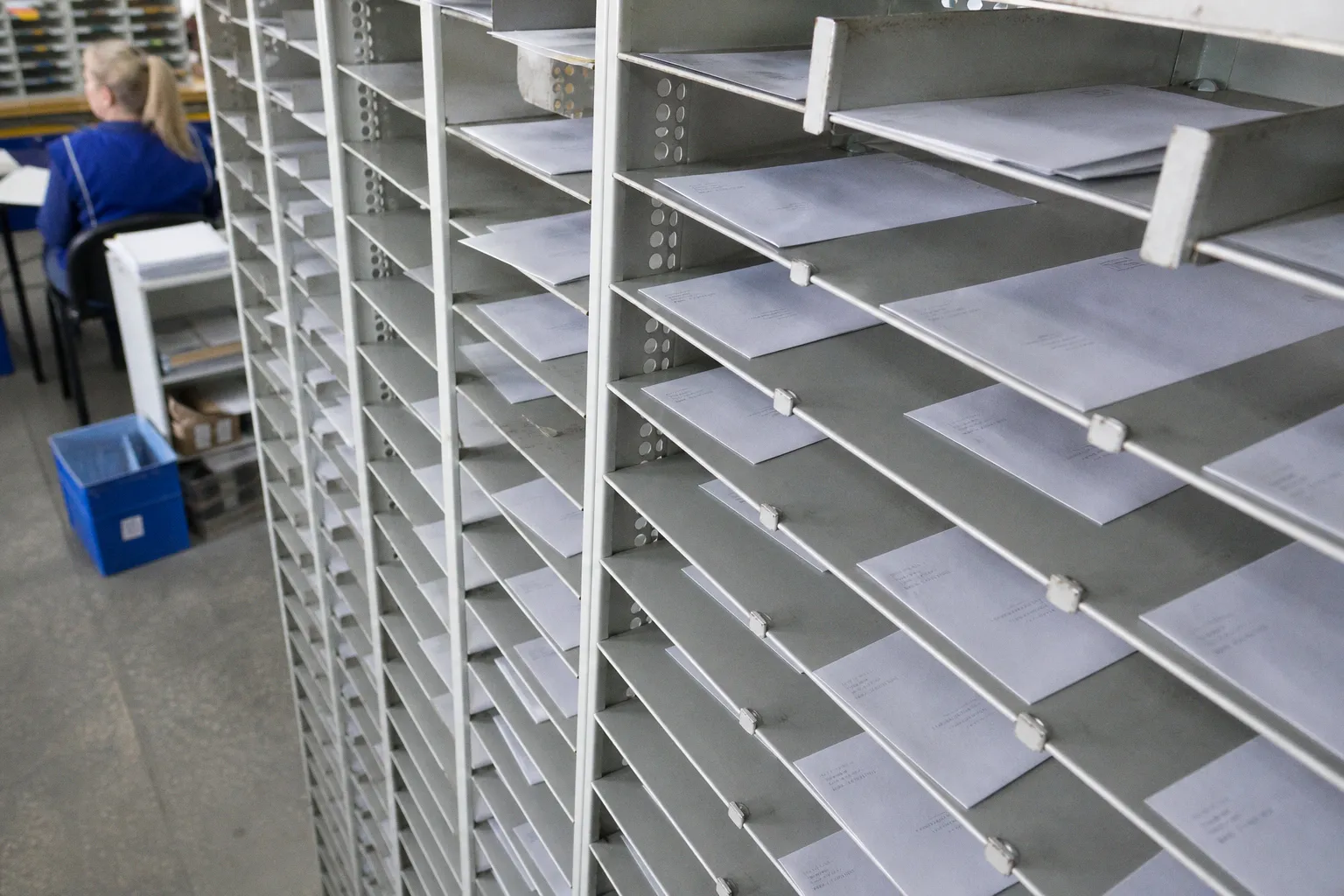
Этот фундамент — почтовый сервис: протоколы SMTP, IMAP, POP3, шифрование TLS, DNS-записи и инфраструктура провайдера, через которую письмо физически идёт от отправителя до получателя. Мы регулярно видим, как команды теряют недели на «починку» того, что чинить не надо, — просто потому, что почтовый сервис и почтовый клиент путают местами.
Большинство пользователей не различают эти две сущности и удивляются, почему настройки «не применяются», письмо пропало на другом устройстве или вложение «не дошло». Разберёмся, что именно стоит за привычной кнопкой «Отправить» и какие узлы отвечают за доставку письма от вашего ящика до адресата.
Три протокола, которые держат вашу почту: SMTP, IMAP и POP3
Электронная почта — не магия и не один «волшебный протокол», а связка из трёх стандартов, каждый из которых отвечает за свой участок маршрута. SMTP, IMAP и POP3 появились в разное время, решают разные задачи и до сих пор работают вместе в Gmail, Яндекс Почте, Outlook и любом другом провайдере.
SMTP — стандарт отправки
Simple Mail Transfer Protocol (SMTP) — протокол отправки. Когда вы нажимаете «Отправить», именно SMTP берёт ваше письмо и передаёт его от вашего почтового сервиса к серверу получателя (или через цепочку промежуточных серверов-ретрансляторов). SMTP работает по модели «клиент — сервер» и по умолчанию использует порт 25 (между серверами), 587 (от клиента к серверу с авторизацией) или 465 (SMTP поверх TLS).
SMTP — единственный из тройки, без которого письмо вообще не покинет ящик. Именно поэтому мы, маркетологи и админы почты, уделяем ему больше всего внимания: репутация IP-адреса отправителя, корректные DNS-записи (SPF, DKIM, DMARC) и настройки TLS на SMTP-сервере напрямую определяют, попадёт письмо в «Входящие» или в «Спам».
IMAP — синхронизация между устройствами
Internet Message Access Protocol (IMAP) — стандарт доступа к письмам, при котором сообщения хранятся на сервере, а ваш клиент получает их копию. Стандартный порт — 143 без шифрования или 993 (IMAPS) с TLS.
Главное свойство IMAP — синхронизация состояния. Прочитали письмо на телефоне — оно автоматически стало прочитанным на ноутбуке. Удалили на планшете — пропало на десктопе. Для рабочей команды это значит, что общий ящик sales@ или support@ можно открывать с разных устройств без риска потерять переписку или отправить письмо повторно.
POP3 — загрузка на одно устройство
Post Office Protocol версии 3 (POP3) появился раньше IMAP и работает по более простой логике: загрузить письма с сервера на одно устройство и (опционально) удалить их с сервера. Порт по умолчанию — 110, с TLS — 995.
POP3 до сих пор встречается в корпоративных средах, где почта должна «жить» на одном компьютере без синхронизации, а также в сценариях бэкапа: например, когда нужно периодически выгружать архив писем на отдельную машину. Но для ежедневной работы в 2025 году POP3 — скорее исключение.
Сравнение протоколов
| Параметр | SMTP | IMAP | POP3 |
|---|---|---|---|
| Назначение | Отправка писем | Доступ и синхронизация | Загрузка на устройство |
| Порт по умолчанию | 25 / 587 / 465 | 143 / 993 | 110 / 995 |
| Где хранятся письма | На сервере получателя | На сервере | На устройстве |
| Поддержка нескольких устройств | — | Да | Нет |
| Состояние (прочитано, удалено) | — | Синхронизируется | Локально |
| Типичный сценарий | Исходящие рассылки и уведомления | Рабочая почта команды | Архив, изолированные рабочие места |
SMTP отправляет, IMAP синхронизирует, POP3 скачивает. Три протокола — три задачи, и современный почтовый сервис использует их как единое целое.
Сервис и клиент — разные вещи, и это важно понимать
Одна из самых частых ошибок, с которой мы сталкиваемся у клиентов: человек говорит «у меня сломался Outlook», а на самом деле сломан его почтовый сервис. Эти две сущности не равны, и их путаница стоит часов диагностики.
Почтовый сервис (сервер, провайдер)
Это бэкенд — инфраструктура, которая физически принимает, хранит и пересылает письма. Gmail, Яндекс Почта, Outlook.com, Mail.ru — почтовые сервисы. Сервис работает 24/7 на серверах провайдера и обрабатывает SMTP/IMAP/POP3-запросы ваших клиентов и других серверов. Ваши письма хранятся именно на серверах сервиса, а не на вашем компьютере.
Когда говорят «сменить почтовый сервис», имеют в виду перенос ящика с одного провайдера на другой — например, с Яндекса на Gmail. Это сложная операция, которая требует переноса MX-записей домена и копирования архива писем.
Почтовый клиент (программа, приложение)
Это фронтенд — интерфейс, через который вы читаете, пишете и сортируете письма. Outlook, Thunderbird, Spark, Apple Mail, встроенные приложения iOS/Android — почтовые клиенты. Они не хранят ваши письма (если используют IMAP), а лишь показывают то, что лежит на сервере, и отправляют команды по SMTP/IMAP. Современные клиенты поддерживают работу с несколькими учётными записями одновременно через единый интерфейс — это базовое свойство, а не премиум-функция.
Если «сломался клиент», проблема обычно решается переустановкой программы или переключением на веб-интерфейс сервиса. Если «сломался сервис» — причина либо у провайдера, либо в вашем домене и DNS.
Зачем разделять эти понятия
Понимание разницы — базовый навык, который экономит часы диагностики. Маркетолог, который знает, что его ESP (Email Service Provider) — по сути специализированный почтовый сервис, а Outlook на рабочем ноутбуке — клиент поверх него, быстрее решает проблемы с доставляемостью, не теряет письма и не путается в настройках.
Почтовый сервис — это сервер, почтовый клиент — это программа. Сервис без клиента работает (через веб), клиент без сервиса бесполезен.
Безопасность передачи: как шифруется ваша почта
Письмо от отправителя к получателю идёт не напрямую — оно проходит через несколько серверов-ретрансляторов и может «светиться» в незащищённых сетях. Поэтому протоколы SMTP, IMAP и POP3 поддерживают шифрование на основе TLS.
TLS — стандарт шифрования трафика
Transport Layer Security (TLS) — криптографический протокол, который устанавливает защищённое соединение между двумя узлами. Это логический наследник SSL, и сегодня все крупные почтовые сервисы используют именно TLS-варианты своих протоколов: SMTPS (порт 465), IMAPS (порт 993), POP3S (порт 995). Gmail, Яндекс Почта и Outlook включают TLS по умолчанию на всех исходящих и входящих соединениях.
TLS шифрует данные «в пути»: между вашим устройством и сервером, между серверами провайдеров, между MX-узлами. Это защищает письмо от перехвата в публичных Wi-Fi, на промежуточных узлах и при утечках на стороне сетевой инфраструктуры. Но TLS не шифрует сам файл письма — он защищён только пока идёт по зашифрованному каналу. Хранится письмо на сервере в том виде, в котором его хранит провайдер.
Чего TLS не закрывает
Даже с TLS вы зависите от практик провайдера: как он хранит данные, кто имеет доступ к ящику, какие у него антиспам-фильтры и резервные копии. Защита от фишинга — тоже не задача TLS как такового: она распределена между провайдером, вашим антивирусом и вашей собственной внимательностью. 100% защиты от фишинга не гарантирует ни один сервис.
Практический момент для команды
При отправке рассылок через ESP убедитесь, что у принимающего провайдера включён TLS на MX. Если у получателя TLS отключён (такое бывает у устаревших корпоративных серверов), ваше письмо может быть отклонено ещё до проверки содержимого. Это частая причина «ничем не объяснимых» ошибок доставки, которые мы видим в логах.
От почты к экосистеме: как сервисы стали суперприложениями
В 2004 году Gmail взорвал рынок гигабайтом бесплатного места, а в 2025-м почтовый сервис — это уже не про «отправить и получить письмо». Это хаб, где живут документы, календари, видеозвонки, чат-боты и ИИ-ассистенты.
Gmail и Google Workspace
Google превратил почту в точку входа в экосистему. К Gmail прикручены Google Drive (облачное хранилище), Google Docs/Sheets/Slides (офисные приложения), Google Meet (видеосвязь) и Google Calendar. Нейросетевые функции — автоответы Smart Reply, суммаризация цепочек писем, поиск по содержимому вложений — теперь базовая часть интерфейса и расширяются с каждым крупным обновлением. Для команды это означает, что клиентская база, контент-план и отчётность часто живут в одной экосистеме, и миграция с неё — отдельный проект.
Яндекс Почта
Яндекс пошёл по схожему пути, плотно интегрировав почту с Яндекс Диском, Яндекс Документами (офисный пакет), Яндекс Телемост (видеосвязь) и умной лентой. Особенность для B2B — безлимитное хранилище писем: терабайты переписки не «съедают» квоту, и это снижает трение при работе с большими архивами.
Outlook.com и Microsoft 365
Outlook — самый «офисный» из почтовых сервисов. Благодаря интеграции с Microsoft 365 в веб-интерфейсе Outlook.com можно открывать и редактировать документы Word, Excel и PowerPoint прямо из вложения, без скачивания и конвертации в сторонние программы. Для корпоративного сегмента это аргумент номер один: один логин закрывает почту, офисный пакет, Teams и OneDrive.
Куда всё движется
Современный почтовый сервис — это уже не просто почта, а платформа продуктивности. При выборе сервиса для команды стоит смотреть не только на фильтрацию спама и объём ящика, а на то, какие соседние задачи (документы, календарь, задачи, звонки) он закрывает «из коробки». Часто это даёт больше эффекта, чем ещё 10 процентных пунктов к открываемости рассылки.
Вложения, размеры и серые зоны
Вы наверняка сталкивались с ситуацией: «Почему файл не прикрепляется?» или «Получатель пишет, что не видит вложение». Это не баг и не лень пользователя — это работа технических ограничений, которые важно понимать заранее.
Стандартный лимит — около 30 МБ
Большинство крупных провайдеров (Gmail, Яндекс Почта, Outlook.com, Mail.ru) держат лимит вложения в диапазоне 20–30 МБ. Яндекс Почта принимает файлы до 30 МБ напрямую, а свыше этого порога автоматически загружает файл на Яндекс Диск и прикрепляет ссылку. Gmail работает похоже через Google Drive.
Почему лимит именно такой
SMTP изначально проектировался под текстовые сообщения размером в несколько килобайт, и стандартный механизм передачи вложений кодирует бинарный файл в base64 — это увеличивает его размер примерно на треть. В сочетании с заголовками, MIME-структурой и запасом на антиспам-проверки 25–30 МБ — технический потолок для «честной» передачи одним письмом.
Что делать, если файл больше
- Используйте облачное хранилище провайдера (Google Drive, Яндекс Диск, OneDrive) и прикрепляйте ссылку.
- Для регулярных рассылок крупных материалов — файлообменник с контролем доступа и шифрованием.
- Для внутренней передачи больших файлов команде — выделенный корпоративный сервис с журналированием доступа.
Если вы маркетолог и шлёте клиенту подборку материалов на 50 МБ — вы получите возврат или автоматическую ссылку на диск в первом же письме. Заложите это в процесс заранее: либо сжимайте, либо сразу давайте ссылку.
Итого: что стоит запомнить о почтовых сервисах
Почтовый сервис — это инфраструктура на стыке SMTP, IMAP/POP3 и TLS, поверх которой работают клиенты (веб-интерфейс, Outlook, Thunderbird, мобильные приложения). Сервис хранит письма, обрабатывает доставку, отвечает за антиспам и шифрование; клиент лишь показывает их пользователю. Попытки «настроить клиент», когда проблема в сервисе, — самый частый сценарий потери времени.
Для работы с почтой в 2025 году достаточно понимать три вещи:
- SMTP отправляет, IMAP синхронизирует, POP3 скачивает;
- сервис — это сервер, клиент — это программа;
- TLS защищает письмо в пути, но не делает провайдера непогрешимым.
Эти три пункта закрывают большинство вопросов, которые мы слышим от команд. Если вы выбираете сервис для команды или настраиваете корпоративную почту — начните с гипотезы: какие задачи вокруг почты вам реально нужно закрывать (документы, календарь, CRM-интеграция, рассылки, хранение архива). Это сразу отсечёт половину вариантов и сэкономит дни на миграции, когда «эксперимент» перестанет быть экспериментом.