Почтовый клиент ru: почему не работает почта и как починить
Возвращаетесь к рабочему столу, открываете почтовый клиент на компьютере — а папки пустые. Или, что ещё неприятнее, программа встречает лаконичным сообщением «Не удалось подключиться к серверу» прямо посреди рабочего дня, когда вы ждёте письмо от клиента.
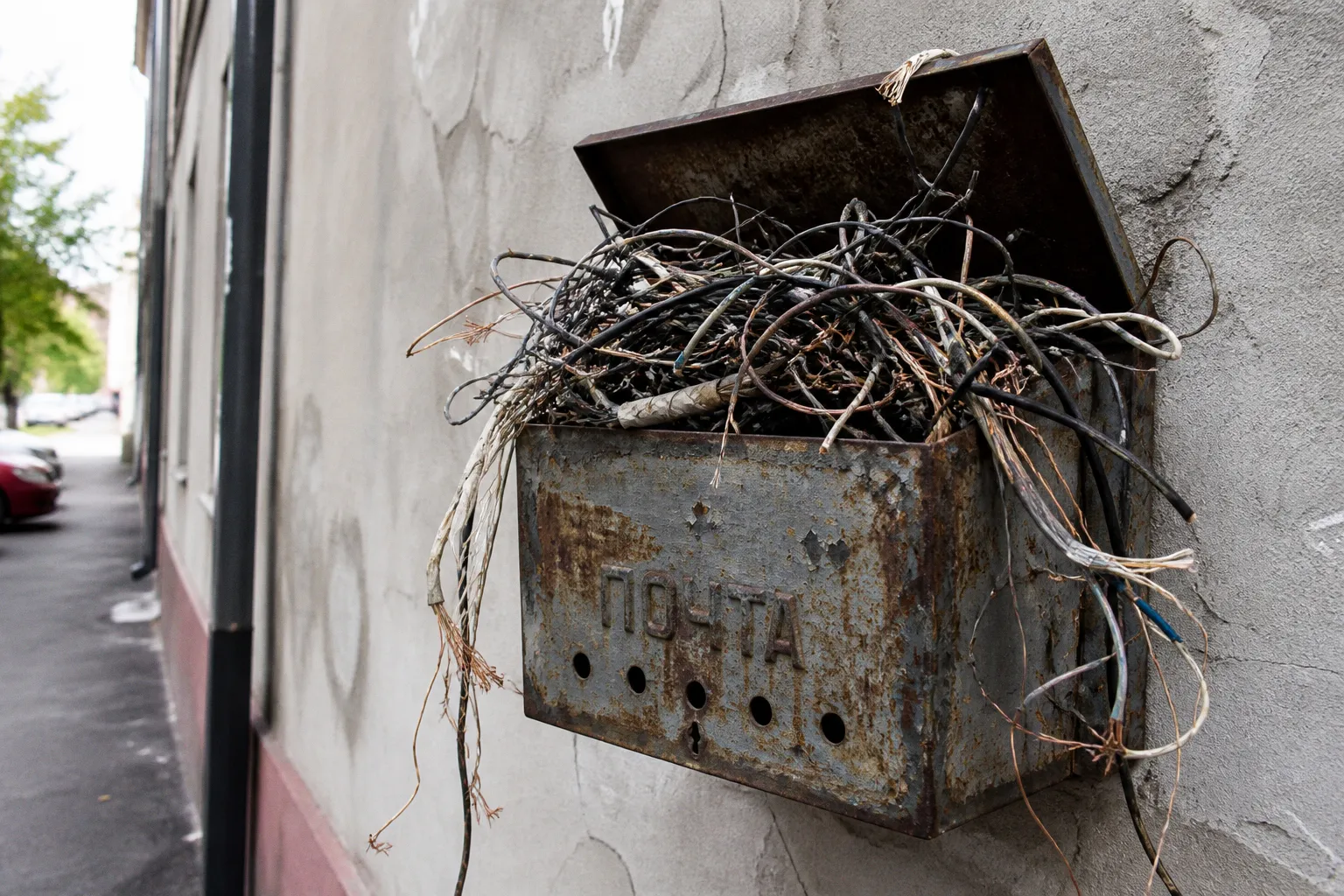
Знакомое ощущение? Первая реакция обычно вполне человеческая: закрыть программу, вернуться в веб-интерфейс и решить, что сторонние приложения больше не нужны. Но единое окно для нескольких ящиков всё равно оказывается удобнее, особенно если почта сопровождает рабочий день постоянно.
Проблема в том, что почтовый клиент ru может перестать подключаться не из-за одной большой поломки, а из-за небольшой несостыковки в настройках. В ящике выключен IMAP, сервис ждёт пароль приложения, SMTP обращается не к тому серверу, а выбранный порт не соответствует режиму шифрования. Каждая из этих причин выглядит для пользователя примерно одинаково — программа просто не получает доступ к почте.
В большинстве случаев восстановление занимает немного времени, если идти от простого к сложному. Сначала проверяют доступ в самом ящике и пароль, затем протоколы, адреса серверов и порты, а уже после этого разбираются с кодом ответа и ограничениями сети.
Пароль от ящика больше не ключ к стороннему клиенту
Самая частая причина, по которой почтовый клиент ru отказывается работать с ящиком, — обычный пароль от аккаунта введён туда, где сервис ожидает пароль приложения. Это не попытка усложнить настройку ради самой настройки. Когда сторонняя программа подключается к почте, она получает сохранённые учётные данные. Основной пароль при этом открывает не только письма, но и другие разделы аккаунта: облачное хранилище, настройки, подписки и персональные данные.
Пароль приложения работает уже уже: он предназначен для конкретного внешнего приложения или сценария доступа. Если такой пароль отозвать, клиент перестанет подключаться, но сам основной аккаунт останется защищённым.
В Яндекс Почте генерация отдельного пароля находится в разделе «Безопасность» личного кабинета. Ищите пункт «Пароли приложений». В отдельных вариантах интерфейса название может отличаться, но смысл остаётся тем же: нужно создать учётные данные для внешней программы. Система предложит указать название подключения. Лучше назвать его понятно: например, по имени программы и устройства. Тогда среди нескольких паролей будет легко определить, какой относится к рабочему компьютеру, а какой — к телефону.
После создания появится последовательность символов. Её нужно один раз вставить в поле пароля почтового клиента вместо обычного пароля от ящика. Сам пароль приложения стоит сохранить в менеджере паролей или хотя бы не перепутать с основным. Если сервис показывает его только один раз, повторно посмотреть ту же последовательность обычно нельзя: при потере придётся создать новую.
В Mail.ru используется похожая логика. Нужный раздел находится в настройках безопасности и может называться «Пароли для внешних приложений». Отдельный пароль потребуется клиенту для подключения по IMAP или POP3, а также для отправки почты по SMTP.
Если в аккаунте включена двухфакторная аутентификация, обычный пароль не всегда подходит для IMAP и SMTP. В такой ситуации сначала создайте пароль приложения, а уже потом вводите его в клиент.
Есть и другая распространённая причина: пароль приложения когда-то работал, но затем его отозвали или изменили настройки безопасности аккаунта. Пользователь видит в клиенте сохранённую строку и предполагает, что она всё ещё действительна. На практике старый пароль мог быть аннулирован после смены основного пароля, отключения внешнего доступа или ручного удаления в личном кабинете.
Если проблема появилась сразу после изменения пароля аккаунта, не нужно бесконечно повторять попытку входа. Создайте новый пароль приложения и замените его в настройках клиента. При этом проверьте сохранённые данные отдельно для входящей и исходящей почты: некоторые программы хранят пароль IMAP и пароль SMTP в разных разделах, даже если фактически используется одна и та же учётная запись.
Как понять, что дело именно в пароле
Обычно клиент сообщает об ошибке авторизации: неверном имени пользователя, неправильном пароле или отказе в доступе. Но формулировки у разных программ отличаются. Иногда окно выглядит как обычный сбой подключения, хотя TCP-соединение с сервером уже установлено, а отказ произошёл на этапе проверки учётных данных.
Проверьте несколько деталей:
- логином чаще всего служит полный адрес почты, включая домен, а не только часть до символа
@; - в поле пароля должен находиться пароль приложения, если сервис его требует;
- после замены пароля старые данные нужно удалить из хранилища паролей клиента, иначе программа может продолжать автоматически отправлять прежнюю комбинацию;
- для SMTP также должна быть включена авторизация, иначе сервер не позволит отправлять письма даже при исправно работающем IMAP;
- если в клиенте настроено несколько ящиков, убедитесь, что пароль меняется именно у нужной учётной записи.
Проверять пароль лучше в веб-интерфейсе и в настройках приложения отдельно. Успешный вход в браузере доказывает, что аккаунт существует и пароль от него принят, но не гарантирует, что тот же пароль разрешён для внешнего почтового клиента.
Где открыть дверь: включаем IMAP и POP3 в веб-интерфейсе
Бывает и так: пароль введён правильно, но программа всё равно не получает список папок и писем. Тогда стоит проверить, разрешён ли сам протокол доступа. Веб-почта и сторонний клиент используют разные способы взаимодействия с ящиком. То, что письма открываются в браузере, ещё не означает, что сервис разрешает подключение по IMAP или POP3.
В Яндекс Почте нужный переключатель находится в разделе «Все настройки» → «Почтовые программы». Там нужно найти настройку, разрешающую доступ к ящику через почтовые клиенты по протоколам IMAP и POP3, и включить её. Названия пунктов могут немного меняться вместе с интерфейсом, поэтому ориентироваться стоит на слова «Почтовые программы», «IMAP», «POP3» или «доступ внешних приложений».
В Mail.ru путь обычно проходит через «Настройки» → «Все настройки» → «Почтовые программы». В некоторых вариантах интерфейса связанные параметры находятся в разделе безопасности. Если переключатель выключен, клиент может показывать ошибку даже при корректном сервере и правильном пароле приложения.
Здесь же возникает вопрос, какой протокол выбрать. Для большинства современных сценариев подходит IMAP. Он хранит письма на сервере и синхронизирует состояние ящика между устройствами: прочитанное письмо получает тот же статус на компьютере и телефоне, отправленные сообщения остаются в общей папке, а удаление на одном устройстве отражается на других.
POP3 устроен иначе. Он предназначен прежде всего для загрузки писем на конкретное устройство. В зависимости от настроек клиент может оставлять копии сообщений на сервере или удалять их после скачивания. Это не делает POP3 неправильным, но требует осторожности: если настроить удаление, архив окажется привязан к одному компьютеру, а восстановление после сбоя станет сложнее.
| Сценарий | Что выбрать | Почему |
|---|---|---|
| Один ящик используется на компьютере и телефоне | IMAP | Папки, статусы писем и отправленные сообщения синхронизируются |
| Нужно работать с общим архивом на сервере | IMAP | Письма не переносятся без необходимости на одно устройство |
| Письма должны загружаться на отдельный компьютер | POP3 | Протокол рассчитан на скачивание сообщений клиентом |
| Важно снизить риск потери архива при поломке устройства | IMAP | Основная копия почты остаётся в ящике, а не только на компьютере |
После включения протокола вернитесь в почтовый клиент и запустите подключение вручную. Некоторые программы запоминают предыдущий неудачный результат и не делают новую попытку сразу. Иногда требуется закрыть клиент полностью, удалить ошибочную учётную запись и добавить её заново — особенно если программа сохранила неверный тип протокола или автоматически подставила неправильные параметры.
Не стоит одновременно менять все настройки. Если включить IMAP, заменить пароль, поменять порт и переустановить клиент в один момент, потом будет трудно понять, что именно помогло. Лучше двигаться последовательно: доступ к протоколу, пароль приложения, сервер, порт, шифрование.
Адреса и порты: куда стучится ваш клиент
Когда доступ и пароль проверены, остаются параметры серверов. Здесь часто обнаруживается настройка, перенесённая из старой инструкции или случайного скриншота. Сам интерфейс программы при этом может выглядеть правильно: выбран IMAP, пароль сохранён, но сервер получает запрос не на тот адрес или через неподходящий порт.
Для Яндекс Почты и Mail.ru используются отдельные серверы входящей и исходящей почты. Входящие сообщения клиент получает по IMAP или POP3, а исходящие передаёт через SMTP.
| Параметр | Яндекс Почта | Mail.ru |
|---|---|---|
| Сервер входящей почты по IMAP | imap.yandex.ru | imap.mail.ru |
| Порт IMAP | 993 | 993 |
| Шифрование IMAP | SSL/TLS | SSL/TLS |
| Сервер входящей почты по POP3 | pop.yandex.ru | pop.mail.ru |
| Порт POP3 | 995 | 995 |
| Шифрование POP3 | SSL/TLS | SSL/TLS |
| Сервер исходящей почты по SMTP | smtp.yandex.ru | smtp.mail.ru |
| Порт SMTP | 465 или 587 | 465 |
| Шифрование SMTP | SSL/TLS для 465; STARTTLS или допустимый сервисом режим для 587 | SSL/TLS для 465 |
В современных клиентах часть параметров подставляется автоматически. Это удобно, но автоматическая настройка не всегда выбирает лучший вариант: программа может определить только тип сервиса, а режим авторизации или порт придётся исправить вручную.
Для входящей почты по IMAP стандартная связка — сервер imap.yandex.ru или imap.mail.ru, порт 993 и SSL/TLS. Для POP3 используются порты 995 и тот же защищённый режим. Если в клиенте выбран другой порт, сначала проверьте, не переключился ли он случайно в режим без шифрования.
С SMTP ситуация чуть менее однозначная. Для Яндекс Почты можно использовать порт 465 с SSL/TLS или порт 587. Для 587 сервис допускает вариант без шифрования или подключение через STARTTLS — конкретный выбор зависит от того, какие режимы предлагает ваш почтовый клиент и как он формулирует настройку. Если программа поддерживает STARTTLS, это обычно более разумный вариант: соединение переводится в защищённый режим после установки связи. Но нельзя объявлять связку «587 + без шифрования» заведомо нерабочей: для SMTP Яндекса такой вариант может быть допустим.
Главное — не смешивать настройки. Нельзя взять порт 465 и оставить для него STARTTLS, если клиент ожидает «обычный» SSL/TLS с самого начала соединения. Точно так же не стоит выбирать порт 587 только потому, что он указан в старой инструкции, а затем автоматически добавлять к нему SSL/TLS. Смотрите, какие режимы поддерживает конкретная программа:
- порт 465 обычно используется с SSL/TLS, когда защищённое соединение устанавливается сразу;
- порт 587 предназначен для отправки с авторизацией и может работать через STARTTLS либо в разрешённом сервисом режиме без шифрования;
- для входящей почты порт 993 сочетается с SSL/TLS;
- порт 995 используется для POP3 с SSL/TLS;
- порт 25 встречается в серверной пересылке, но для обычной отправки из пользовательского клиента часто ограничивается или блокируется.
Авторизация SMTP — отдельная настройка
Даже если входящие письма загружаются, отправка может не работать. Это не противоречие: IMAP и SMTP — разные службы, и успешное подключение к одной из них не доказывает, что вторая настроена правильно.
В разделе исходящей почты найдите пункт вроде «Требуется авторизация» или «SMTP authentication». Обычно нужно выбрать авторизацию с теми же учётными данными, что используются для входящей почты. Логином будет полный адрес ящика, а паролем — пароль приложения, если он создан для этого аккаунта.
Если SMTP-авторизация отключена, сервер может принять соединение, но отказать при попытке отправить письмо. В журнале появятся сообщения об отказе в ретрансляции, необходимости авторизации или недопустимой операции. Если клиент предлагает отдельное поле для логина SMTP, не оставляйте его пустым и не подставляйте туда только имя до @.
Коды, которые говорят на языке сервера
Когда настройки выглядят корректно, а отправка всё равно не проходит, пора смотреть не на общее окно ошибки, а на журнал клиента. В разных программах он называется «Журнал», «Лог», «Диагностика» или «Diagnostics». Там сохраняется полный ответ сервера, включая трёхзначный код и его расширение.
Код важнее короткой фразы вроде «сбой SMTP в почтовом клиенте». Он показывает, на каком этапе сервер остановил операцию: не принял адрес, временно отказал, потребовал авторизацию или заблокировал подключение.
| Код | Что может означать | Что проверить |
|---|---|---|
| 550 | Получатель не существует, письмо отклонено политикой сервера, обнаружены признаки спама или запрещена ретрансляция | Адрес получателя, авторизацию SMTP, содержимое письма, вложения и полный текст ответа |
| 451 | Временный отказ сервера или ограничение, указанное в расширенном сообщении | Повторить отправку позже, проверить квоту ящика и прочитать продолжение ответа |
| 476 | Ограничение или блокировка подключения с определённого IP-адреса | Сменить сеть, отключить подозрительный VPN, дождаться снятия ограничения или обратиться в поддержку |
У 550 нет одного-единственного объяснения. Это общий класс постоянного отказа, а точная причина обычно находится после кода: в расширении вроде 5.7.1 или в текстовой части сообщения. Один вариант указывает на проблемы с политикой отправки, другой — на несуществующий адрес, третий — на отказ в ретрансляции. Поэтому искать нужно не просто «ошибка 550», а полный текст ответа и название почтового сервиса.
Если 550 появляется при отправке на один адрес, а на другие письма уходят, сначала проверьте адрес получателя. Если ошибка возникает для всех адресатов, внимание смещается к SMTP-авторизации, паролю приложения, репутации IP-адреса или содержимому письма. Массовая отправка, большое количество ссылок, подозрительные вложения и резкое изменение привычного поведения аккаунта могут вызвать дополнительные проверки.
Код 451 сообщает о временном отказе. В его расширенном описании может быть указана переполненная квота, ограничение частоты отправки или необходимость повторить попытку позже. Поэтому не стоит сводить любой 451 только к заполненному ящику. Откройте веб-интерфейс и проверьте объём почты, папки «Спам» и «Корзина», но также обратите внимание на продолжение серверного ответа. Если сервис говорит о временной перегрузке или rate limit, многократные повторные отправки подряд только продлят ограничение.
Код 476 обычно связан с сетевым адресом, с которого устанавливается соединение. Такое бывает при использовании публичного VPN, корпоративного шлюза или сети с плохой репутацией. Здесь бесполезно в третий раз менять пароль: если сервер не доверяет IP-адресу, нужно проверить подключение из другой сети. Попробуйте мобильный интернет вместо Wi-Fi или наоборот. Если в другой сети почта заработала, причина, скорее всего, находится за пределами настроек учётной записи.
Шифрование и порты: невидимый фундамент отправки
Связку «порт + шифрование» удобно рассматривать как единый параметр. Порт определяет, куда обращается клиент, а режим шифрования — как именно строится защищённое соединение. Если один элемент изменён, второй тоже нужно сверить.
Для IMAP порт 993 обычно используется с SSL/TLS. Клиент устанавливает защищённое соединение сразу, поэтому выбор STARTTLS для этой пары будет некорректным. Для POP3 аналогичную роль выполняет порт 995.
SMTP допускает несколько сценариев. Порт 465 обычно работает с SSL/TLS, когда шифрование включается с начала соединения. Порт 587 используется для отправки с авторизацией и может работать через STARTTLS. Для Яндекс Почты также допустим вариант без шифрования на 587, если это разрешено сервисом и поддерживается вашим клиентом. Поэтому здесь правильнее не повторять универсальное правило, а смотреть на конкретные доступные режимы.
Порт 587 нельзя автоматически объявлять «нерабочим без шифрования»: для SMTP Яндекса такой режим допускается. Но если клиент предлагает STARTTLS, защищённый вариант обычно предпочтительнее.
В настройках программы могут встретиться похожие, но не одинаковые формулировки:
- «SSL/TLS» означает, что защищённый канал создаётся сразу;
- «STARTTLS» означает переход к шифрованию после начала SMTP-соединения;
- «Без шифрования» не означает «без авторизации»: логин и пароль всё равно могут требоваться;
- «Авто» иногда выбирает режим самостоятельно, но при ошибке лучше перейти к ручной проверке.
Порт 25 формально связан с незашифрованным SMTP, но для отправки из пользовательских программ его часто блокируют провайдеры и сами почтовые сервисы. Даже если клиент позволяет его выбрать, это не означает, что через него получится отправить письмо. В обычной настройке лучше использовать предусмотренный сервисом порт с авторизацией.
Почему почта работает в браузере, но не в клиенте
Веб-интерфейс и почтовая программа могут выходить в интернет через разные сетевые маршруты, использовать разные механизмы авторизации и по-разному обрабатывать сертификаты. Поэтому исправная веб-почта не отменяет проверку внешнего подключения.
Если ошибка подключения почтового клиента появляется только в офисе, а дома всё работает, вероятны ограничения корпоративной сети. Сетевой администратор мог закрыть отдельные порты или пропускать трафик через фильтр. Если проблема возникает только на домашнем Wi-Fi, стоит проверить роутер, DNS и настройки провайдера. Самый простой тест — временно переключиться на мобильную сеть.
Отдельно проверьте дату и время на устройстве. Ошибки сертификата SSL/TLS иногда появляются из-за неверных системных часов: серверный сертификат выглядит для клиента просроченным или ещё не вступившим в силу. Это особенно легко пропустить, потому что пользователь видит не «неверная дата на компьютере», а общее сообщение о невозможности установить защищённое соединение.
Как пройти диагностику без хаотичной смены настроек
Когда вопрос звучит как «почему не работает почта в клиенте», хочется сразу переустановить программу. Но переустановка редко помогает, если причина находится в ящике, пароле или сети. Более надёжный порядок выглядит так:
1. Откройте ящик в веб-интерфейсе и убедитесь, что он доступен, не заблокирован и не переполнен.
2. Проверьте, разрешён ли доступ по IMAP или POP3 в настройках почтового сервиса.
3. Уточните, нужен ли пароль приложения. Если да, создайте новый и замените старый в клиенте.
4. Сверьте полный логин: для большинства подключений это адрес почты целиком.
5. Проверьте сервер входящей почты и выбранный протокол.
6. Отдельно проверьте SMTP-сервер, порт и включённую авторизацию.
7. Сопоставьте порт и режим шифрования: 993 с SSL/TLS, 995 с SSL/TLS, 465 обычно с SSL/TLS, 587 — со STARTTLS или допустимым сервисом режимом.
8. Если появляется код 550, 451 или 476, прочитайте расширенный ответ, а не только первые три цифры.
9. Повторите подключение из другой сети, если есть подозрение на блокировку порта или IP-адреса.
10. Если ничего не помогло, сохраните полный текст ошибки для поддержки. Без него специалисту приходится угадывать, на каком этапе оборвалось соединение.
Такая последовательность важна не только для экономии времени. Она помогает не потерять письма и настройки. Например, удаление учётной записи с POP3 может привести к потере локальной копии сообщений, если они не сохранены на сервере. Перед переустановкой клиента стоит убедиться, что архив доступен через веб-интерфейс или сохранён отдельно.
Не меняйте сразу IMAP на POP3 только потому, что первый не подключился. Это разные модели работы, а не два взаимозаменяемых порта. Если вы пользуетесь несколькими устройствами, переход на POP3 может создать новые проблемы с папками, отправленными письмами и удалением сообщений. Сначала найдите причину отказа, а протокол меняйте только осознанно.
Что в итоге возвращает почту к работе
У настройки почты нет одной универсальной кнопки восстановления. Почтовый клиент ru подключается к сервису через цепочку условий: внешний доступ разрешён, учётные данные подходят, адрес сервера указан верно, SMTP авторизуется, порт доступен из текущей сети, а режим шифрования совпадает с выбранным портом.
Для Яндекс Почты и Mail.ru основная схема достаточно понятна: включить IMAP или POP3 в веб-интерфейсе, при необходимости создать пароль приложения, использовать корректный сервер и не забыть про отдельную проверку SMTP. Для повседневной работы на нескольких устройствах обычно удобнее IMAP. Для входящей почты чаще всего используются защищённые подключения через 993 или 995, а для отправки — SMTP на 465 или 587 в подходящем режиме.
Самая важная поправка касается порта 587. Его нельзя описывать как вариант, который обязательно требует STARTTLS и всегда отбрасывает незашифрованное подключение: для SMTP Яндекса допускается и режим без шифрования. При этом STARTTLS остаётся предпочтительным, если его поддерживает клиент и он корректно согласован с сервером.
Если после проверки пароля, протоколов, серверов и портов соединение не появляется, ищите причину в журнале программы и сети. Полный ответ сервера обычно даёт больше информации, чем общее уведомление в интерфейсе. А когда проблема действительно связана с блокировкой IP или сетевым ограничением, смена пароля не поможет — потребуется другая сеть или обращение к администратору.
Настройка почты — не магия и не испытание на терпение. Это набор вполне определённых параметров, которые должны совпасть между ящиком, клиентом и сетью. Когда понимаешь, какую роль играет каждый из них, сообщение об ошибке перестаёт быть тупиком: оно показывает, где именно искать следующий шаг.