Почтовый сервер МГЮА: что это такое и как он работает
Запрос «МГЮА почтовый сервер» обычно появляется не из интереса к инфраструктуре, а в момент, когда нужно срочно войти в ящик, настроить почту на смартфоне или понять, какой логин указывать в почтовом клиенте.
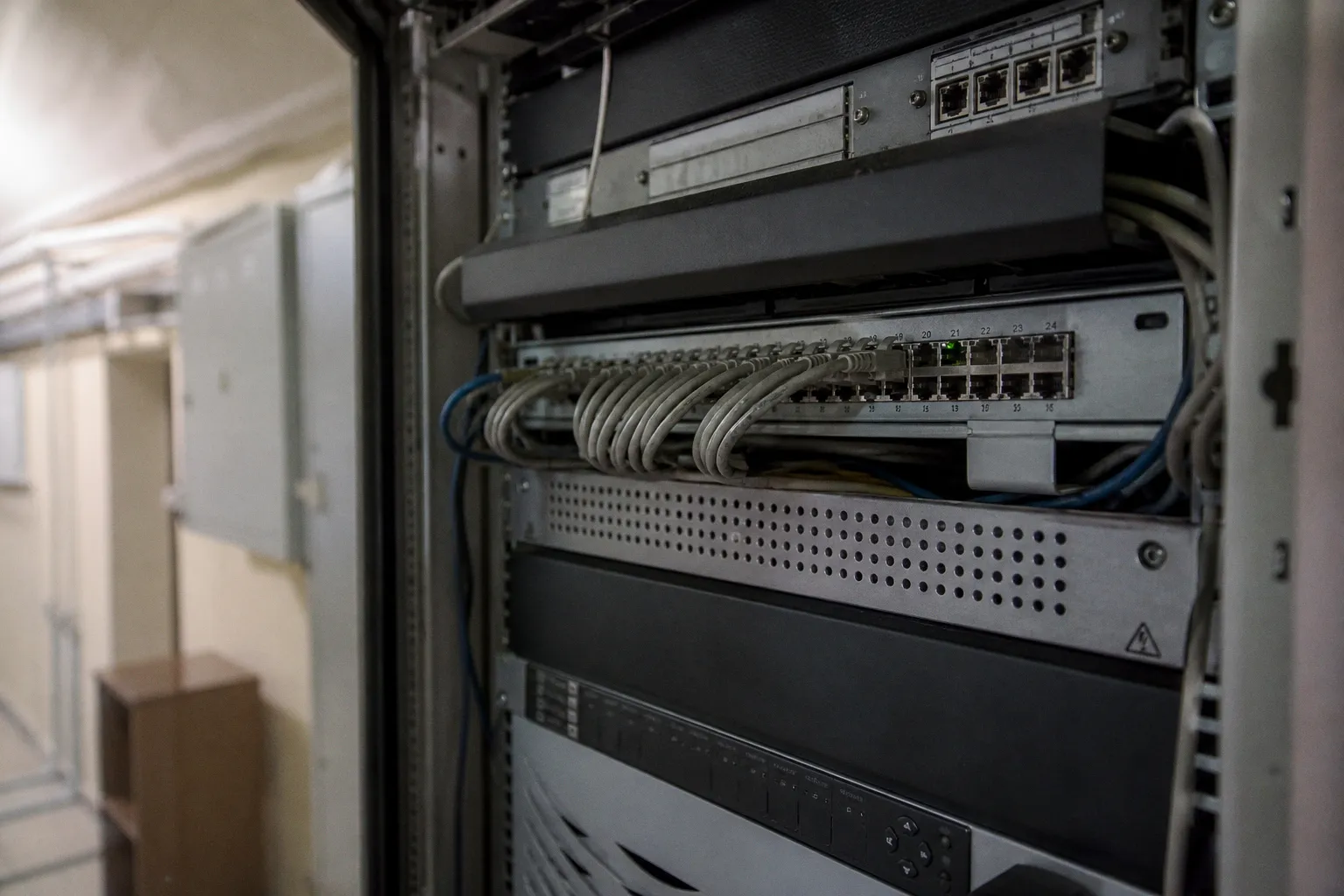
В корпоративной системе университета недостаточно просто ввести адрес с доменом @msal.ru или @edu.msal.ru: для разных категорий пользователей действуют свои форматы учетных записей и параметры подключения.
Почта МГЮА работает на базе Microsoft Exchange. Доступ к ней организован через веб-интерфейс, мобильные и десктопные приложения. Для студентов используются домены @edu.msal.ru и @msal.edu.ru, для сотрудников и преподавателей — прежде всего @msal.ru. При этом доступ к отдельным сервисам и платформам может быть организован по другим сценариям, включая Яндекс 360 для сотрудников.
Архитектура корпоративной почты МГЮА: роль Microsoft Exchange
Microsoft Exchange — это не только сервер, который принимает и отправляет письма. В корпоративной среде он объединяет почтовые ящики, авторизацию, синхронизацию сообщений и работу с клиентскими приложениями.
Для пользователя это проявляется в нескольких сценариях:
- почта доступна через браузер;
- письма синхронизируются со смартфоном;
- можно подключить десктопный почтовый клиент;
- учетная запись на мобильном устройстве определяется как Exchange, а не как обычный IMAP- или POP3-ящик;
- адрес сервера для подключения отличается от домена в адресе электронной почты.
Это принципиальный момент. Если студент использует адрес вроде s12345678@edu.msal.ru, это не означает, что в поле сервера нужно вводить edu.msal.ru. Почтовый домен идентифицирует ящик, а сервер подключения отвечает за обмен данными между клиентом и инфраструктурой университета.
Для автоматического определения маршрута входящей почты применяется MX-запись домена. В опубликованных параметрах для МГЮА указано, что входящие письма направляются через smtp.msal.ru с приоритетом 5. MX — это DNS-запись, которая сообщает внешним почтовым системам, куда доставлять сообщения для конкретного домена.
Упрощенно логика выглядит так:
1. Отправитель пишет на адрес в домене МГЮА.
2. Его почтовый сервер запрашивает MX-записи домена получателя.
3. DNS возвращает почтовый шлюз с указанным приоритетом.
4. Сообщение передается на сервер, обслуживающий домен.
5. Exchange распределяет письмо по нужному ящику.
MX-запись и адрес для настройки клиента — не одно и то же. Для подключения почтового приложения используется mail.msal.ru, а для маршрутизации входящих сообщений в DNS указан smtp.msal.ru. Подмена этих значений — одна из типовых причин, по которой настройка почты МГЮА не завершается успешно.
Адрес ящика отвечает на вопрос «кому писать», а сервер подключения — «через какую систему пользователь получает доступ к почте».
Какие домены используются для почты МГЮА
В системе есть несколько доменных зон. Они позволяют разделять учетные записи сотрудников, преподавателей и студентов, но одновременно требуют аккуратности при вводе логина.
| Категория пользователя | Почтовый домен | Формат учетной записи |
|---|---|---|
| Сотрудники и преподаватели | @msal.ru | Адрес, выданный университетом |
| Студенты | @edu.msal.ru | s + номер студенческого билета |
| Часть студенческих учетных записей | @msal.edu.ru | Формат зависит от филиала и учетной записи |
| Студенты Кировского филиала | @msal.edu.ru | sk + номер студенческого билета |
Для студента логин формируется не произвольно. Базовый формат — латинская буква s, за которой следует номер студенческого билета. Пример: s12345678@edu.msal.ru.
Для студентов Кировского филиала используется отдельный формат: sk и номер студенческого билета с доменом @msal.edu.ru. В результате адрес может выглядеть как sk12345678@msal.edu.ru.
Здесь часто возникает путаница между логином и адресом электронной почты. В почтовом приложении или на странице Exchange может потребоваться полный адрес с доменной частью. В другом сервисе, например в личном кабинете обучающегося, домен может не использоваться: там авторизация выполняется только по логину.
Это разные контуры доступа. Если поле называется «логин» и предназначено для входа в личный кабинет, не нужно автоматически дописывать @edu.msal.ru. Если же приложение настраивает почтовую учетную запись Exchange, полный адрес обычно используется как имя пользователя или идентификатор учетной записи.
Что проверить перед первым входом
Перед тем как искать проблему в сервере, стоит сверить базовые данные:
- к какой категории относится учетная запись — студент, сотрудник или преподаватель;
- какой домен указан в официальном почтовом адресе;
- не перепутана ли буква
sс похожим символом; - корректно ли введен номер студенческого билета;
- не добавлена ли доменная часть там, где система ожидает только логин;
- не используется ли адрес старой или другой учетной записи.
Маленькая ошибка в одном символе дает тот же визуальный результат, что и неверный пароль: сервер отклоняет авторизацию, а пользователь начинает менять все параметры сразу. В итоге становится сложнее понять, где именно был сбой.
МГЮА почтовый сервер: параметры подключения
Для настройки почтового клиента используется сервер mail.msal.ru. Он может применяться при подключении через браузер, на смартфоне или в десктопном приложении — конкретный интерфейс зависит от выбранного клиента.
На мобильных устройствах не следует выбирать произвольный тип учетной записи только потому, что он привычнее. Корпоративная почта МГЮА построена на Microsoft Exchange, поэтому на iPhone и Android нужно выбирать тип учетной записи Exchange или Microsoft Exchange — название может отличаться в зависимости от версии операционной системы и приложения.
Базовая последовательность настройки выглядит так:
1. Откройте раздел добавления новой учетной записи.
2. Выберите тип Exchange.
3. Укажите корпоративный адрес электронной почты.
4. Введите пароль.
5. В качестве сервера используйте mail.msal.ru, если приложение запрашивает его вручную.
6. Проверьте формат имени пользователя.
7. Разрешите синхронизацию почты после успешной авторизации.
Не все приложения показывают одинаковый набор полей. Одни автоматически находят сервер после ввода адреса, другие запрашивают домен, имя пользователя и адрес сервера отдельно. Поэтому одна и та же учетная запись может выглядеть по-разному в iOS, Android и настольном клиенте.
Настройка на Android
При ручной настройке почты на Android в поле «Домен» используется значение:
msal\логин
Для студента это может быть, например:
msal\s01735777
Здесь обратный слеш является частью формата. Его нельзя заменять на прямой слеш или удалять вместе с доменом. Если приложение разделяет поля «Домен» и «Имя пользователя», домен вводится отдельно, а логин — отдельно. Если предусмотрено одно объединенное поле, применяется формат, который предлагает конкретный клиент.
Практический порядок:
- тип учетной записи — Exchange;
- сервер —
mail.msal.ru; - домен —
msal; - имя пользователя — логин учетной записи;
- пароль — текущий пароль почты;
- синхронизация — почта, а при необходимости календарь и контакты.
Если приложение после ввода адреса автоматически подставляет собственный сервер, не нужно бездумно заменять его на первый попавшийся вариант. Сначала проверьте, завершилась ли автоматическая настройка. Ручные параметры нужны прежде всего в тех случаях, когда автоматическое определение не сработало или приложение явно запросило дополнительные поля.
Настройка на iPhone и iPad
На устройствах Apple при ручной настройке Exchange имя пользователя указывается в формате:
логин@msal.local
Это отличается от почтового адреса, который пользователь сообщает отправителям. Например, адрес студента может находиться в домене @edu.msal.ru, а внутреннее имя пользователя для настройки iOS — использовать домен @msal.local.
Это не ошибка и не повод менять внутренний формат на внешний. В корпоративных системах адрес электронной почты и идентификатор для авторизации могут быть разными. Если в поле имени пользователя ввести только номер студенческого билета или полный внешний адрес, авторизация может не пройти.
При настройке на iOS проверьте:
- выбран ли тип Microsoft Exchange;
- указан ли рабочий адрес почты;
- введен ли сервер
mail.msal.ru, если он запрашивается вручную; - используется ли формат имени пользователя
логин@msal.local; - нет ли пробелов в логине и пароле;
- включена ли синхронизация почты.
После сохранения профиля iOS может предложить синхронизировать дополнительные данные. Если задача — только получать письма, на первом этапе достаточно включить почту. Дополнительные разрешения можно настроить позже.
Вход через веб-интерфейс и работа с учетной записью
Веб-доступ удобен как контрольная точка. Если почта не подключается в приложении, сначала имеет смысл проверить вход через браузер. Это позволяет отделить проблему учетной записи от проблемы конкретного смартфона или почтового клиента.
Логика диагностики здесь простая:
- если вход через веб-интерфейс успешен, а приложение не подключается, вероятнее всего, ошибка в параметрах клиента;
- если не проходит вход и через браузер, нужно проверить логин, пароль или статус учетной записи;
- если сервер отвечает, но письма не синхронизируются, проблема может быть в настройках приложения, ограничениях сети или выбранных папках;
- если письма не приходят от внешних отправителей, нужно рассматривать уже не только авторизацию, но и маршрутизацию домена.
Для студентов особенно важно не смешивать почту и личный кабинет обучающегося. У них могут быть разные правила формирования логина. Почтовый адрес содержит домен, а авторизация в личном кабинете может выполняться по логину без доменной части.
Первоначальный пароль студента
Для доступа к почтовому серверу студентов при дистанционном обучении первоначальным паролем по умолчанию являлись серия и номер паспорта без пробелов. Такой пароль следует рассматривать как стартовый, а не как безопасный постоянный ключ.
После первого входа рационально:
1. сменить первоначальный пароль;
2. не хранить его в заметках без защиты;
3. не отправлять пароль в мессенджерах и по электронной почте;
4. проверить, не сохранен ли старый пароль в браузере или на чужом устройстве;
5. удалить учетную запись с устройств, которыми пользователь больше не владеет.
Если пароль не принимается, не стоит многократно повторять ввод. Серия и номер паспорта должны вводиться без пробелов, но при этом нужно учитывать, что правила могли быть изменены для конкретной учетной записи. При сомнениях безопаснее обратиться в официальную поддержку, чем передавать пароль третьим лицам, которые обещают «активировать» почту.
Типовые ошибки при настройке почты МГЮА
Проблемы с доступом редко связаны с одной сложной технической причиной. Чаще ломается связка из нескольких простых параметров: домен, формат логина, тип учетной записи и адрес сервера.
Выбран IMAP вместо Exchange
IMAP подходит для многих обычных почтовых сервисов, но корпоративная учетная запись Exchange должна подключаться через соответствующий профиль. При выборе IMAP приложение может запросить отдельные адреса входящего и исходящего серверов, порты и типы шифрования. Если таких параметров нет в официальной инструкции, не нужно подбирать их методом перебора.
В результате пользователь получает нестабильную конфигурацию: письма могут загружаться, но не работать синхронизация, отправка или обновление папок. При корпоративной почте это плохой компромисс. Нам нужен не просто опенрейт входящих уведомлений, а предсказуемый доступ к рабочей переписке.
Введен внешний адрес вместо внутреннего имени пользователя
На iOS внутренний формат имени пользователя — логин@msal.local. На Android при ручной настройке используется формат с доменом msal\логин.
Если вставить в оба поля полный адрес с @edu.msal.ru, система может не распознать учетную запись. Это не означает, что сам почтовый адрес неверен. Ошибка возникает на уровне авторизационного идентификатора.
Перепутаны mail.msal.ru и smtp.msal.ru
Эти значения относятся к разным задачам:
mail.msal.ru— адрес, который используется при настройке почтового клиента;smtp.msal.ru— узел, указанный в MX-записи для маршрутизации входящих писем.
MX-приоритет для smtp.msal.ru указан как 5. Но это не порт и не пароль, который нужно вводить в мобильном приложении. Подстановка MX-адреса в поле сервера Exchange не является корректной настройкой.
Добавлен неправильный домен к логину студента
Логин студента связан с номером студенческого билета. Произвольное имя вроде student123 не заменит учетную запись, выданную университетом. Если в официальных данных указан формат s01735777, нельзя самостоятельно менять его на номер группы, фамилию или сокращенный вариант.
Письмо не приходит после успешного входа
Успешная авторизация подтверждает, что учетная запись работает, но не гарантирует доставку каждого сообщения. При задержке нужно проверить:
- правильность адреса отправителя и получателя;
- папки «Спам», «Нежелательная почта» и архив;
- фильтры и правила сортировки;
- наличие места в ящике;
- отправляется ли письмо с внутреннего или внешнего адреса;
- проходит ли тестовая отправка в обе стороны.
Если не приходит только одно конкретное письмо, проблема может быть у отправляющей стороны. Если не работает вся внешняя корреспонденция, уже имеет смысл обращаться в поддержку с точным временем отправки и адресами отправителя и получателя. Пароль при этом сообщать не нужно.
В диагностике почты сначала разделяйте проблему доступа, проблему клиента и проблему доставки. Иначе мы меняем пароль, сервер и приложение одновременно — а затем теряем исходную гипотезу.
Как безопасно подключать корпоративную почту
Почтовый ящик МГЮА может содержать персональные данные, учебную переписку, документы и служебные сообщения. Поэтому настройка на личном смартфоне — это не только вопрос удобства, но и вопрос контроля доступа.
Минимальный набор мер:
- используйте блокировку экрана с PIN-кодом или биометрией;
- не подключайте почту на чужом или публичном устройстве;
- после работы на общем компьютере завершайте сеанс;
- не пересылайте пароль в службу поддержки;
- проверяйте домен отправителя перед открытием вложений;
- не вводите пароль на страницах, открытых по подозрительной ссылке;
- удаляйте профиль Exchange перед продажей или передачей смартфона;
- обновляйте операционную систему и почтовое приложение.
Особое внимание нужно уделять фишингу. Письмо может выглядеть как уведомление о блокировке, окончании срока действия пароля или необходимости повторной активации. Цель таких сообщений — заставить пользователя перейти на поддельную страницу и ввести учетные данные.
Признаки подозрительного письма:
- давление сроками: «подтвердите аккаунт за 30 минут»;
- ссылка ведет не на ожидаемый домен;
- отправитель использует похожее, но неверное написание;
- письмо требует пароль, паспортные данные или код подтверждения;
- вложение пришло без контекста;
- текст содержит странные формулировки и несоответствия в обращении.
Внутренний домен сам по себе не доказывает подлинность письма. Скомпрометированный аккаунт сотрудника может использоваться для рассылки сообщений внутри организации. Поэтому смотрим не только на имя отправителя, но и на фактический адрес, ссылку и содержание запроса.
Куда обращаться, если доступ не восстанавливается
Для технических вопросов по почтовому серверу МГЮА используется единый адрес поддержки:
helpdesk@msal.ru
По вопросам дистанционного обучения предусмотрен отдельный канал:
elearning@msal.ru
Это разные направления. Если проблема относится к входу в почтовый ящик, формату учетной записи или настройке Exchange, обращение нужно направлять в поддержку почтовой инфраструктуры. Если вопрос связан с образовательной платформой или процессом дистанционного обучения, используется профильный адрес.
Хорошая заявка в helpdesk экономит несколько циклов переписки. В ней стоит указать:
- статус пользователя: студент, преподаватель или сотрудник;
- домен учетной записи;
- устройство и операционную систему;
- название почтового приложения;
- выбранный тип учетной записи;
- сервер, который введен в настройках;
- точный текст ошибки;
- момент, когда проблема появилась;
- работает ли вход через браузер.
Пароль, серию и номер паспорта, коды из SMS и другие секреты в заявку включать нельзя. Поддержке достаточно технического описания сбоя, чтобы проверить параметры учетной записи и понять, на каком этапе обрывается подключение.
Для вопросов по дистанционному обучению также указан телефон технической поддержки: +7 (499) 244-88-88, добавочный 047. Перед звонком полезно подготовить логин и описание ошибки, но не диктовать оператору пароль.
Что в итоге нужно запомнить
Почта МГЮА построена на Microsoft Exchange, поэтому при подключении смартфона или компьютера нужно выбирать тип учетной записи Exchange. Основной сервер для настройки клиента — mail.msal.ru. Входящая маршрутизация домена связана с MX-записью smtp.msal.ru с приоритетом 5, но этот адрес не следует автоматически подставлять в настройки мобильного приложения.
Для сотрудников и преподавателей используется домен @msal.ru. Студенческие ящики работают в доменах @edu.msal.ru и @msal.edu.ru, а логин формируется на основе номера студенческого билета. На Android применяется формат msal\логин, на iOS — логин@msal.local. В личном кабинете обучающегося доменная часть может не требоваться, поэтому правила почтового входа нельзя механически переносить на другие сервисы МГЮА.
Оптимальная стратегия настройки — не перебирать случайные параметры, а двигаться от фактов: определить тип учетной записи, проверить домен, выбрать Exchange, использовать правильный сервер и только затем разбирать ошибку. В инфраструктуре почты это и есть главный профит: меньше хаотичных изменений, быстрее локализация сбоя и ниже риск раскрыть учетные данные.