Двухэтапная аутентификация Gmail: что подготовить заранее
После включения двухэтапной аутентификации для Gmail вход в аккаунт Google может потребовать дополнительного подтверждения. Это укрепляет защиту почты, но добавляет ещё один шаг в привычную рутину.
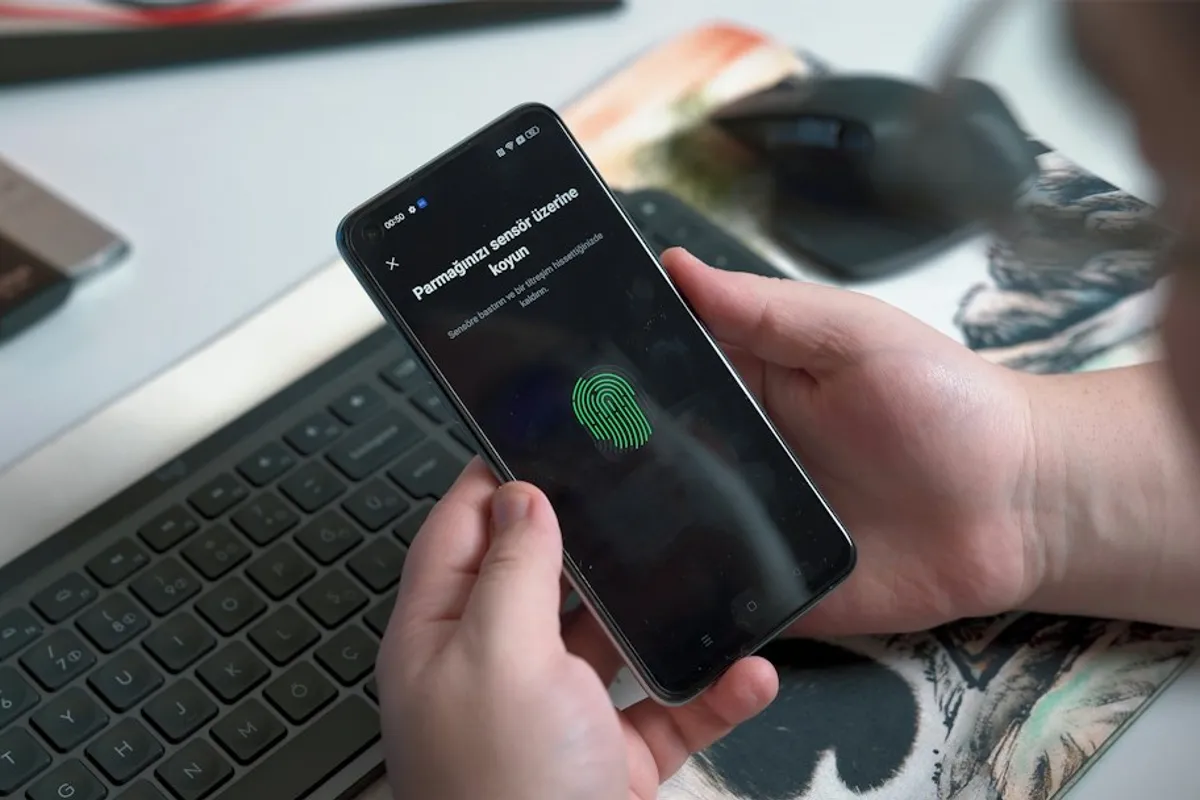
Если основной телефон потерян, номер сменился или код не приходит, заранее подготовленный резервный способ входа помогает не остаться за дверью собственного аккаунта.
Подготовка не требует сложных настроек: сначала убедитесь, что можете войти в аккаунт, затем выберите запасной вариант подтверждения и сохраните резервные коды. Способы, которые Google предложит именно вам, могут различаться. Поэтому комфортнее продумать несколько вариантов до включения защиты, пока текущий вход в аккаунт работает.
Сначала проверьте доступ к аккаунту
Настройка начинается в аккаунте Google, а не в отдельной папке Gmail. Откройте раздел «Безопасность» или «Безопасность и вход», найдите двухэтапную аутентификацию и следуйте инструкциям на экране. Названия пунктов могут немного отличаться в зависимости от интерфейса.
Перед началом стоит проверить, что вы знаете пароль и можете пройти обычный вход на устройстве, которым пользуетесь регулярно. Если пароль недавно менялся, сначала убедитесь, что новый вариант сохранён там, где вы сможете его найти. Иначе настройка дополнительной защиты может совпасть с уже существующей проблемой доступа, и будет сложнее понять, на каком именно шаге возникла трудность.
Для рабочего или учебного адреса функция может быть ограничена настройками организации. В таком случае включить её самостоятельно не получится: доступность двухэтапной аутентификации определяет администратор. Если соответствующего пункта нет или настройка не завершается, обратитесь к нему до того, как менять способы входа или пытаться обходить ограничение.
Полезно заранее ответить себе на несколько практических вопросов:
- На каком устройстве вы обычно входите в аккаунт Google и останется ли оно доступно после настройки?
- Есть ли у вас другой телефон или устройство, где уже выполнен вход в этот аккаунт?
- Сможете ли вы открыть резервные коды, если основной телефон потеряется?
- Не привязан ли аккаунт к номеру, который вы скоро перестанете использовать?
Это не формальная проверка ради списка. Так проще заметить слабое место заранее: например, когда единственный способ получить подтверждение связан с телефоном, который вы собираетесь заменить.
Заранее выберите резервный способ входа
Телефон часто становится привычным способом подтверждения, но полезно иметь запасной вариант на случай, если он недоступен. Google может предложить другой телефон, на котором уже выполнен вход в аккаунт, добавленный резервный номер, сохранённый код, зарегистрированный аппаратный ключ или ключ доступа на другом устройстве. Доступные варианты зависят от аккаунта и ситуации входа, поэтому не стоит рассчитывать на один и тот же набор для всех пользователей.
Перед включением двухэтапной аутентификации пройдитесь по возможностям, которые действительно есть у вас. Если рядом лежит старый телефон с авторизованным аккаунтом, проверьте, что устройство включается и не требует доступа к недоступному номеру. Если рассматриваете резервный номер, убедитесь, что он ваш и останется доступен. А если пользуетесь аппаратным ключом или ключом доступа на другом устройстве, подумайте, где будете хранить это устройство и как получите к нему доступ в поездке или при смене техники.
| Способ | Что пригодится | О чём подумать заранее |
|---|---|---|
| Другой телефон с выполненным входом | Второе устройство, на котором уже открыт аккаунт Google | Останется ли оно доступным, если основной телефон потерян или разряжен |
| Резервный номер | Доступ к добавленному номеру | Не собираетесь ли вы отказаться от него или сменить оператора |
| Резервный код | Код, сохранённый отдельно от основного телефона | Сможете ли вы найти его без доступа к аккаунту на этом телефоне |
| Аппаратный ключ или ключ доступа | Зарегистрированный ключ либо другое устройство с ключом доступа | Где хранится устройство и есть ли запасной вариант на случай его потери |
Здесь важна не коллекция методов, а доступность хотя бы одного запасного пути в реальной ситуации. Резервный телефон, оставленный дома, может помочь после потери основного, но не обязательно выручит, если вы в поездке. Код, сохранённый в приложении на том же телефоне, тоже мало полезен, когда телефона нет. Выбирайте такой вариант, до которого сможете добраться независимо от основного способа входа.
Резервный способ работает только тогда, когда он доступен отдельно от устройства, которое может пропасть.
Подготовьте резервные коды Gmail
Резервные коды пригодятся, если телефон недоступен, номер изменился или не получается получить код через SMS, звонок либо приложение-аутентификатор. Google позволяет создать набор из 10 кодов. Каждый код состоит из 8 цифр и используется один раз.
После создания набора сохраните коды в месте, доступном без основного телефона. Это может быть защищённое хранилище паролей или другая безопасная копия, к которой вы сможете обратиться при необходимости. Не оставляйте единственный экземпляр внутри почтового ящика, в который пытаетесь войти: в такой момент он окажется за той же дверью, что и аккаунт.
У резервных кодов есть особенность, которую легко упустить в повседневной рутине: при создании нового набора прежние коды становятся недействительными. Если вы обновили их, старую копию нужно убрать, а новую сохранить в том же независимом месте. Иначе в стрессовой ситуации можно найти аккуратно записанный код, который уже не сработает.
Практически это можно организовать так:
1. Создайте набор резервных кодов в настройках аккаунта Google.
2. Сохраните его в защищённом месте, которое не зависит от основного телефона.
3. Проверьте, что сможете открыть это место, если потеряете доступ к Gmail.
4. При создании нового набора замените старую копию, поскольку прежние коды перестанут действовать.
Не нужно использовать код для проверки «на всякий случай», если в этом нет необходимости: он одноразовый. И не передавайте его человеку, который просит подтвердить вход от вашего имени. Резервный код предназначен для восстановления доступа вами, а не для пересылки в переписке.
Телефон и приложение-аутентификатор: разные компромиссы
Подтверждение по SMS или голосовому звонку удобно, когда телефон под рукой и номер активен. Но такой способ завязан на доступ к номеру, а коды из SMS и звонков могут быть уязвимы для атак на телефонный номер. Это не означает, что подтверждение по телефону бесполезно; просто не стоит строить всю систему восстановления только вокруг него.
Приложение-аутентификатор для Gmail и других способов входа в аккаунт Google может выдавать одноразовые коды без интернета и мобильной сети. Это помогает в местах с плохой связью. При этом приложение обычно находится на телефоне, поэтому потеря устройства всё равно требует запасного варианта: второго телефона, резервного кода или другого доступного способа восстановления.
Если вы планируете добавить новый номер, учитывайте срок его подтверждения. Google может потребоваться до семи дней, чтобы начать считать номер надёжным. Для уже зарегистрированного доверенного ключа доступа или аппаратного ключа этот процесс может идти быстрее. Поэтому, если номер скоро изменится, разумнее разобраться с доступом заранее, а не откладывать всё на день после отключения старой SIM-карты.
Подберите сочетание, которое соответствует вашим привычкам:
- Если телефон почти всегда рядом, подтверждение на нём может быть удобным основным вариантом. Резервный код при этом лучше хранить отдельно.
- Если вы часто бываете без связи, приложение-аутентификатор может помочь получать коды без интернета и мобильной сети.
- Если для вас критично не зависеть от телефона, посмотрите, доступны ли ключ доступа на другом устройстве или аппаратный ключ.
- Если номер меняется, не откладывайте обновление настроек: новый номер может не сразу стать надёжным способом подтверждения.
Не все способы будут доступны каждому пользователю, и заранее угадать точный экран настройки нельзя. Google подбирает проверки с учётом аккаунта и ситуации. Лучше ориентироваться на те варианты, которые система предлагает вам, и сразу продумать, что произойдёт при потере основного телефона.
После включения проверьте приложения и устройства
Когда двухэтапная аутентификация включена, проверьте вход на устройствах и в приложениях, которыми регулярно пользуетесь. На некоторых из них потребуется войти заново. Это ожидаемое следствие изменения способа входа, а не обязательно признак проблемы с Gmail.
Если отдельное приложение не принимает обычный вход, для некоторых случаев Google предусматривает пароль приложения. Не всякому пользователю он понадобится: необходимость зависит от конкретного приложения и способа входа. Поэтому не создавайте такой пароль заранее «для всех устройств». Сначала попробуйте войти привычным способом, а к этому варианту обращайтесь, если приложение действительно не поддерживает обычную авторизацию.
Особенно удобно проверить устройства, где почта нужна для повседневных задач: телефон, браузер на рабочем компьютере, планшет или почтовый клиент. Если какое-то приложение просит повторный вход, завершите его спокойно, пока у вас есть доступ к аккаунту и выбранным способам подтверждения. Не удаляйте почтовый аккаунт из приложения только из-за одного неудачного запроса, пока не убедились, что знаете, как пройти повторную авторизацию.
После настройки полезно ещё раз сверить резервный план: код сохранён отдельно, запасной телефон доступен, номер актуален. Если вы измените набор резервных кодов, обновите сохранённую копию. Такая короткая проверка снижает визуальный шум и неопределённость: вы знаете, где искать следующий шаг, если основной способ входа временно перестанет работать.
Спокойная подготовка вместо срочного восстановления
Хорошая подготовка к двухэтапной аутентификации Gmail складывается из простых решений: проверить доступ к аккаунту, выбрать независимый резервный способ и сохранить одноразовые коды в доступном, но защищённом месте. Для рабочего или учебного аккаунта стоит заранее выяснить, не управляет ли настройкой администратор.
Не обязательно подключать каждый возможный метод. Достаточно понимать, как вы войдёте, если телефон потеряется, номер сменится или приложение попросит повторную авторизацию. Когда этот сценарий продуман заранее, дополнительная защита меньше вмешивается в привычную работу с почтой и оставляет больше пространства для самого главного: читать и отправлять письма, не тревожась о доступе к аккаунту.